目次
ナビゲーションと機能(ビューア)
IFCビューア
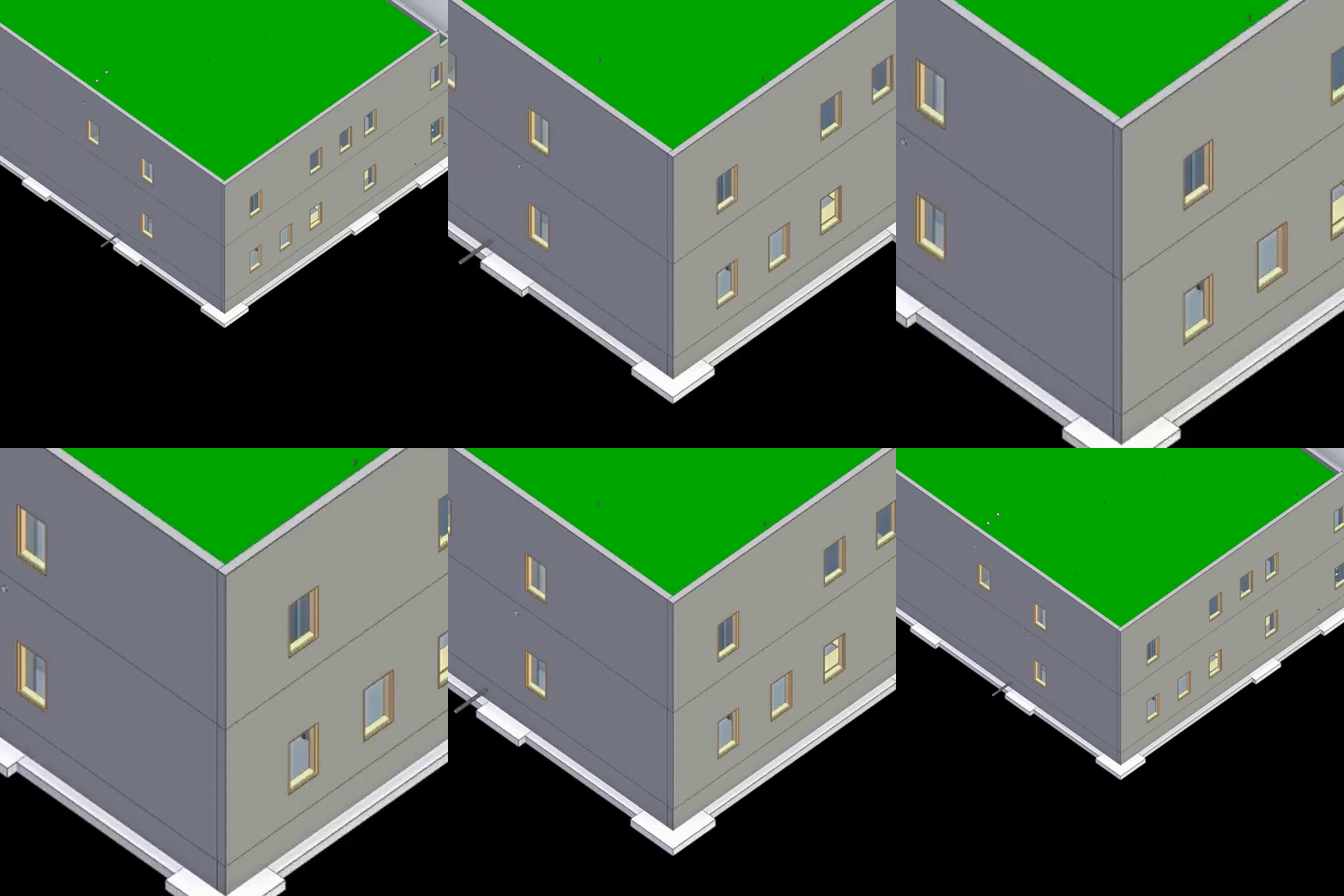
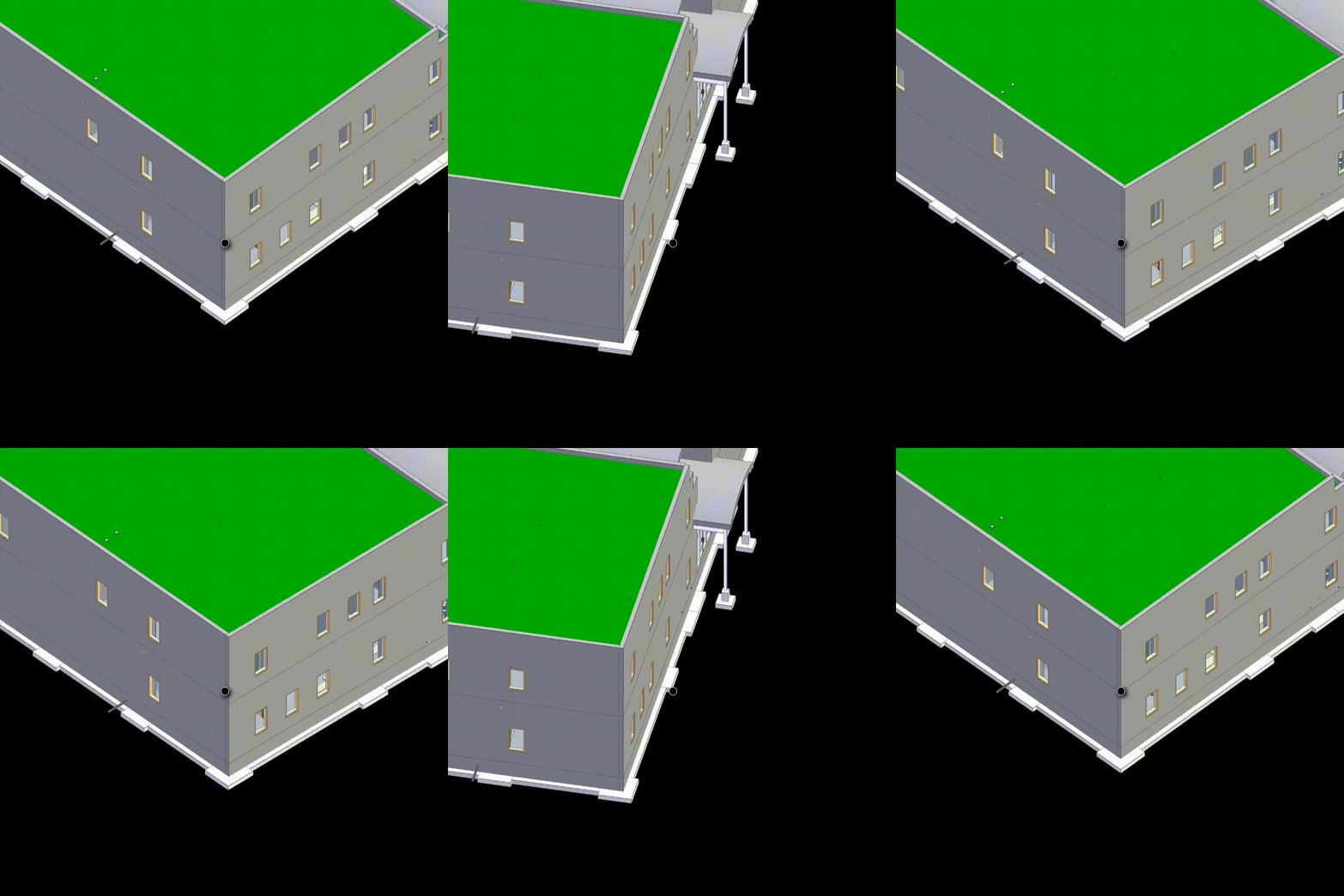
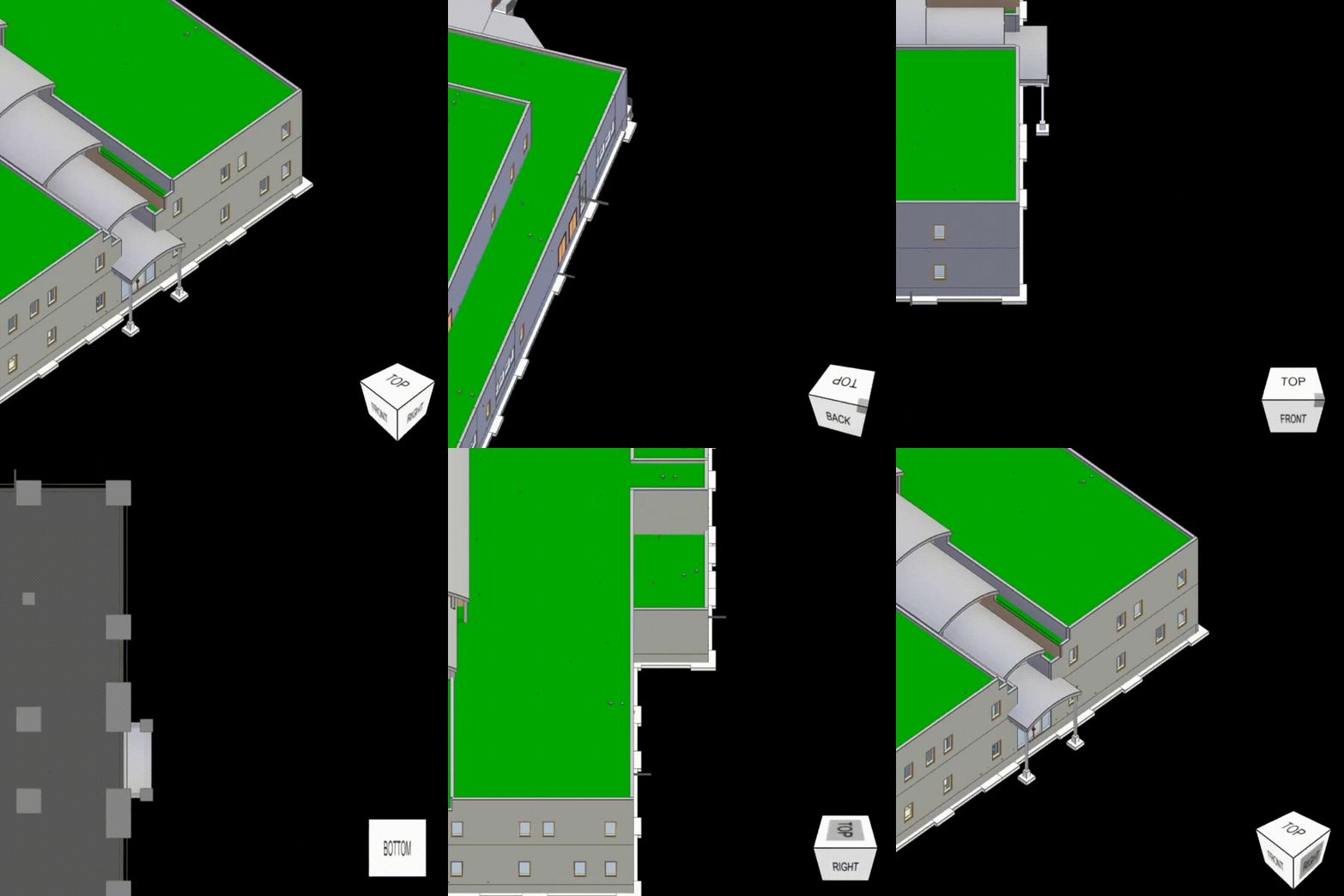
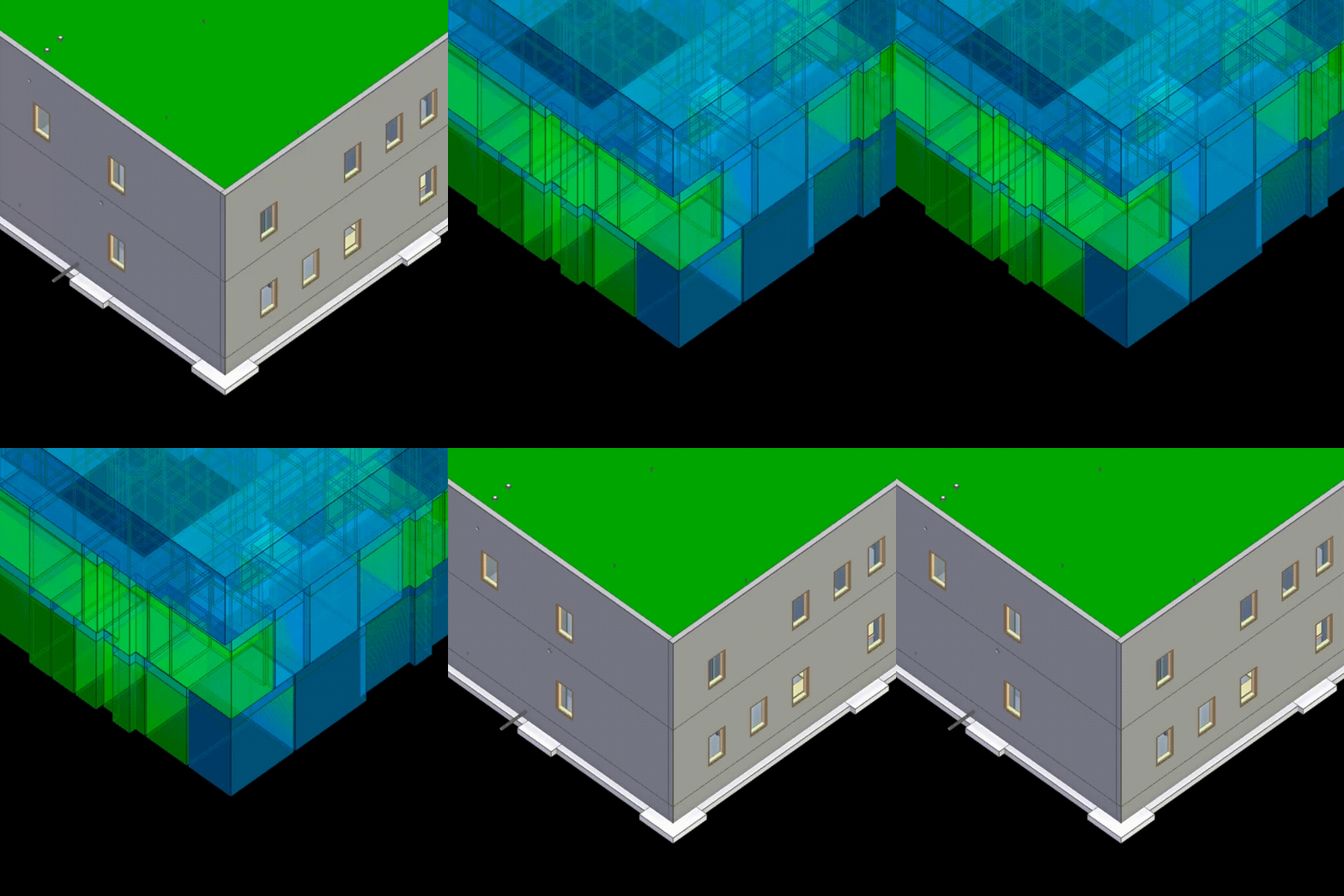
モデルをインポートすると、ウェブベースのビューアに自動的に表示されます。実物大で表示するには、上部のツールバーにある対応するボタンをクリックします。マウスホイールを使用してズームを調整し、モデルへの距離を拡大または縮小します。モデルを回転させるには、マウスの左ボタンを押したままマウスを動かします。その際、モデルは最後にクリックした点を中心に回転します。または、ビューアの右下にあるコントロールキューブを使用して、定義済みの標準ビュー(例:正面図、側面図、平面図)からモデルを表示することもできます。左側のサイドパネルを使用すると、例えば階、カテゴリ、またはコンポーネントタイプごとにオブジェクトをターゲットを絞ってフィルタリングできます。
コンポーネントの属性
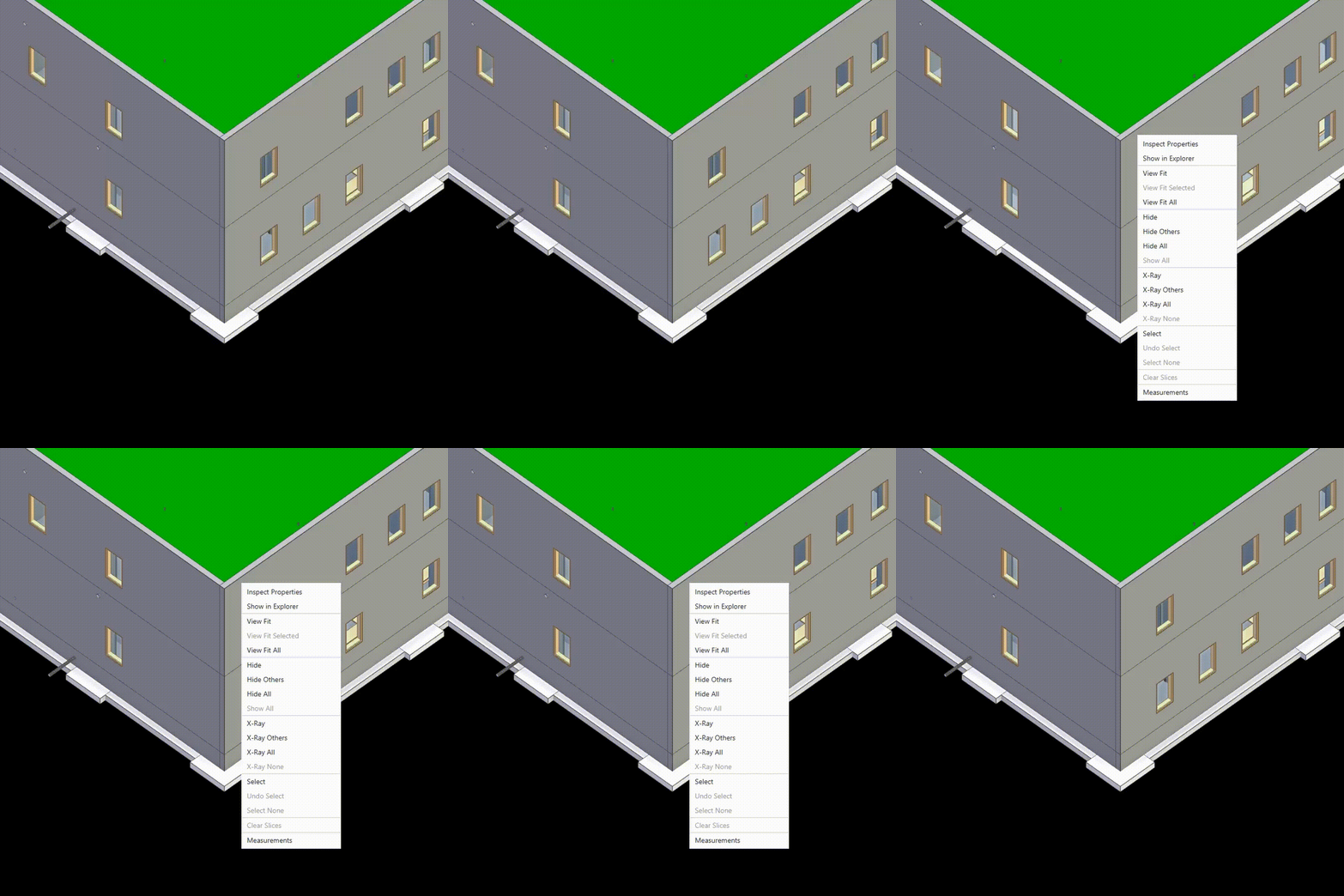
モデル内の目的のオブジェクトを右クリックし、コンテキストメニューから「Inspect Properties」機能を選択すると、選択したコンポーネントの関連するオブジェクト属性が表示されます。これにより、右側に属性ウィンドウが開き、要素の利用可能なすべてのプロパティが明確に表示されます。この手順は、モデルに含まれるすべてのコンポーネントに適用可能です。
表示される各属性の横には、コピー用のアイコンがあります。このアイコンをクリックすると、対応する属性値がクリップボードにコピーされ、任意の場所でさらに使用できます。
IFCスペース
クイック機能バーの部屋アイコンをクリックすると、現在ロードされているモデル内のすべてのIFCスペース(部屋)が表示されます。リストから特定の部屋をクリックすると、モデル内でその部屋に直接移動できます。
測定機能
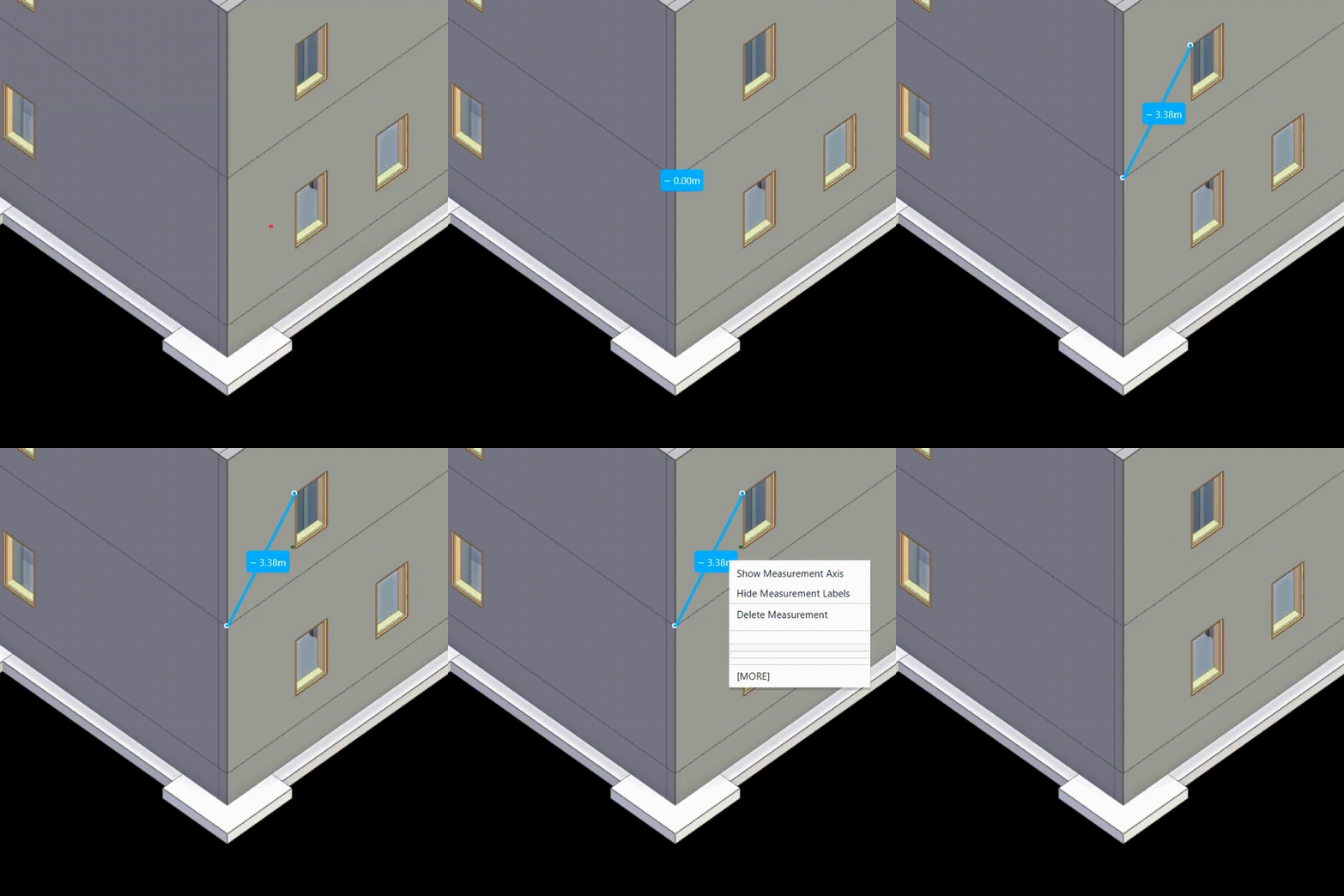
ビューアの測定機能により、モデル内の距離を決定するためのポイントツーポイントの測定が可能になります。クイック機能バーの対応するアイコンから機能を有効にした後、モデル内の任意の2点を選択できます。これら2点間の距離はビューアで直接視覚化され、数値で表示されます。
メールおよび通知設定
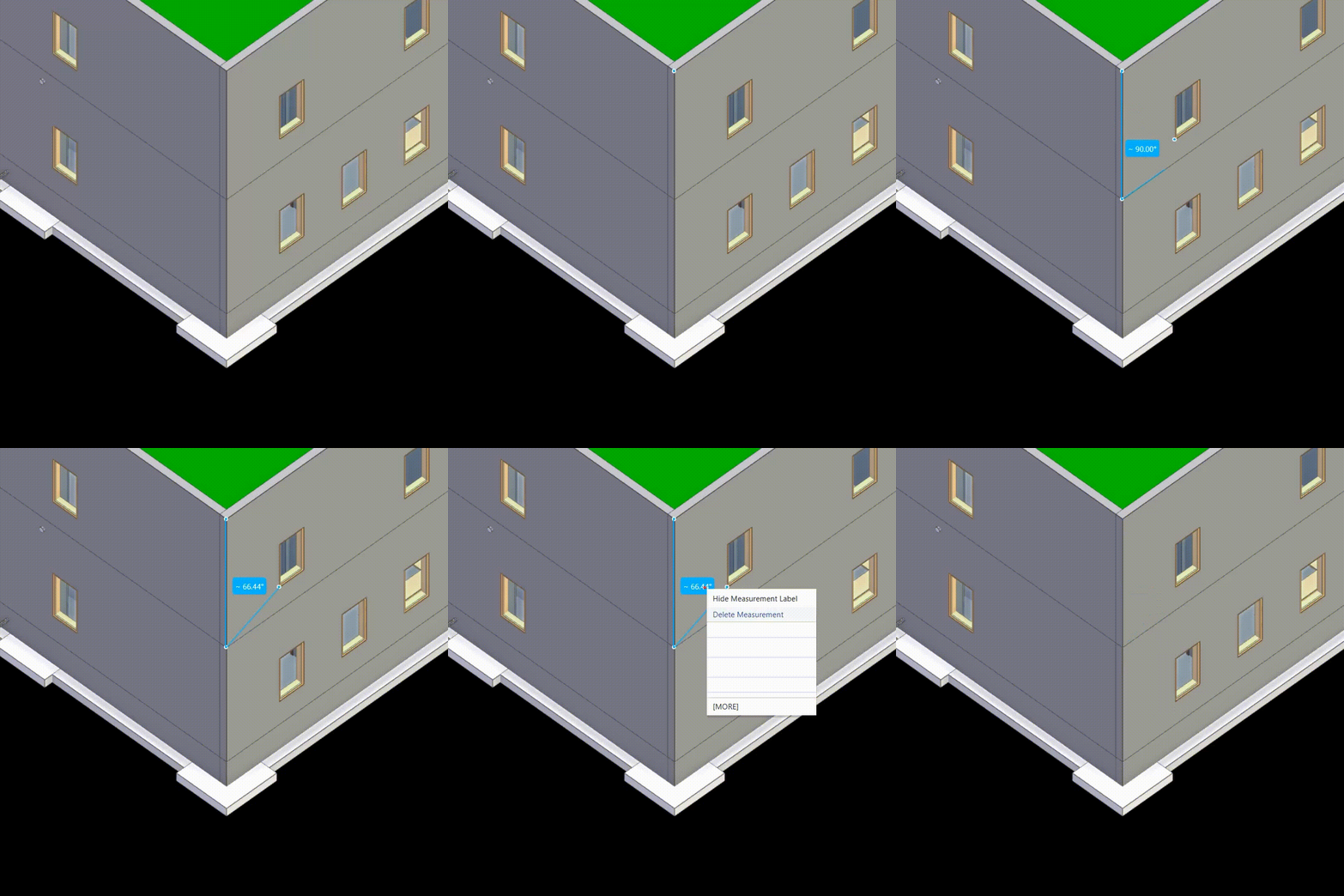
ビューアの角度測定機能を使用すると、モデル内の3つの点を選択して角度を正確に決定できます。クイック機能バーでツールをアクティブにした後、3つの点を連続して定義します:1番目と3番目の点は角度の辺を示し、2番目の点は頂点を表します。形成された角度は自動的に計算され、ビューアに視覚的に表示され、度単位で示されます。
断面機能
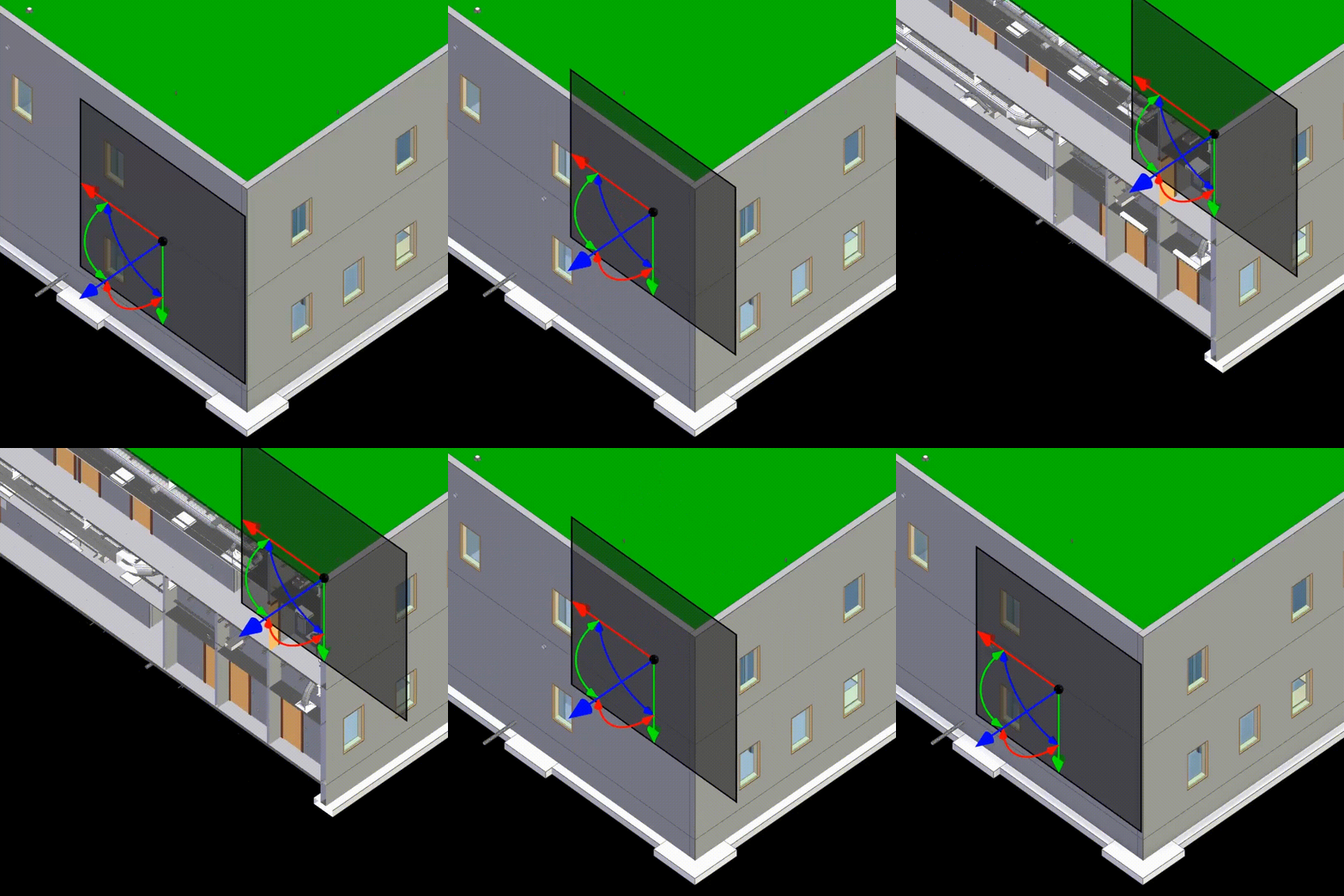
断面機能を使用すると、1つまたは複数の平面に沿ってモデルを視覚的にカットし、構造の内部を詳細に分析できます。ツールをアクティブにした後、ユーザーは断面平面を定義できます。その際、方向(X、Y、またはZ軸)を自由に選択するか、座標系を介して調整できます。
断面領域はインタラクティブに移動、回転し、その位置を正確に配置できます。さらに、複雑な断面ビューを作成するために、複数の断面平面を同時にアクティブにすることも可能です。
ズーム

回転

コントロールキューブ
プロパティ

IfcSpaces

測定機能

角度測定機能

断面機能

更新日:2025年9月29日