Table des matières
Modèles IFC
Import & Export
Pour télécharger un modèle IFC, allez dans le module « Modèles IFC » et cliquez sur l'icône de liste. Un aperçu de tous les modèles existants s'affiche. Cliquez ensuite sur « +Nouveau modèle IFC » et sélectionnez le fichier souhaité sur votre appareil. Attribuez un statut au modèle et confirmez le processus en cliquant sur le bouton « Créer ». Dans l'aperçu du modèle, vous pouvez télécharger ou supprimer les modèles existants.
Mis à jour le 29.09.25
Navigation & Fonctions (Viewer)
Visualiseur IFC
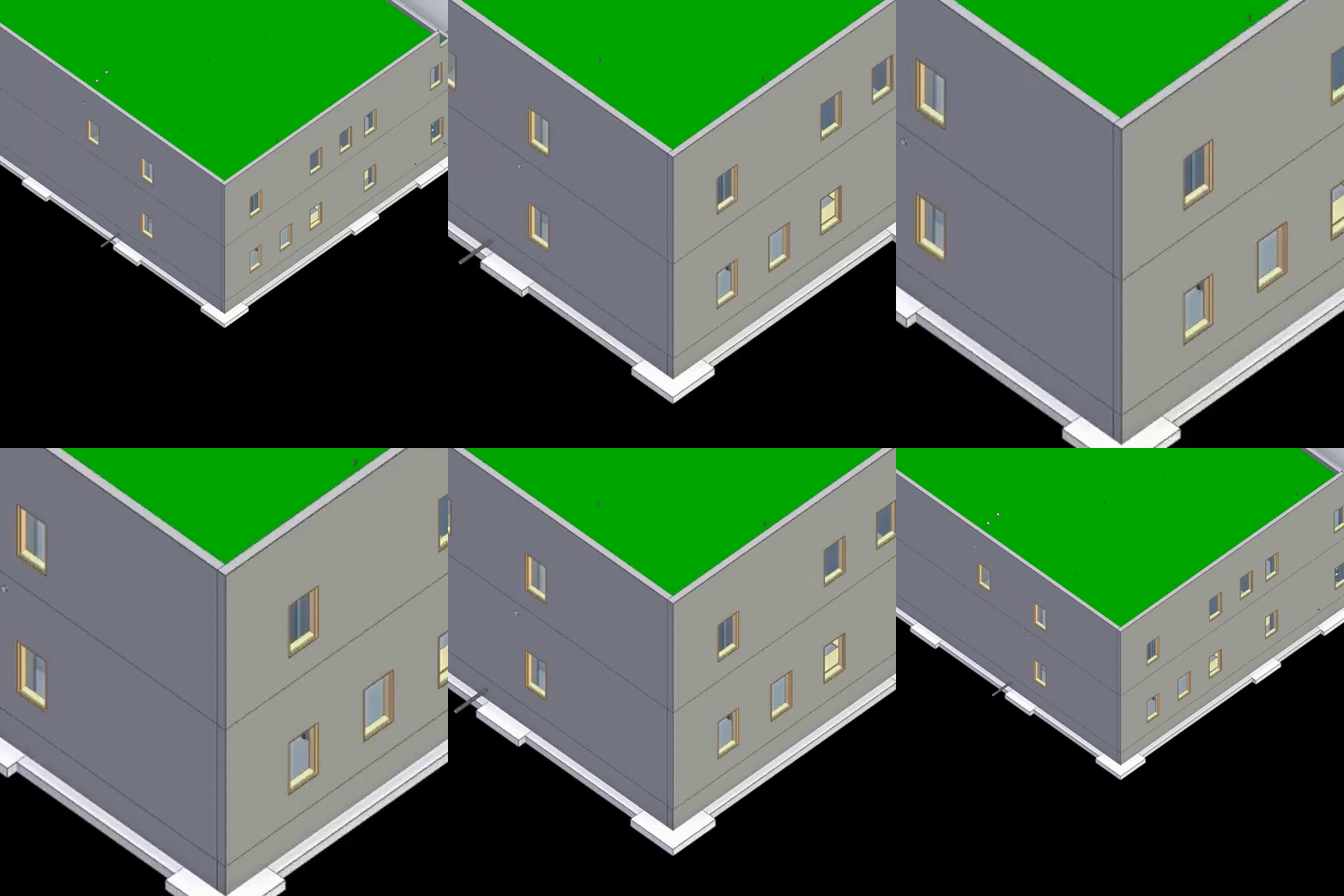
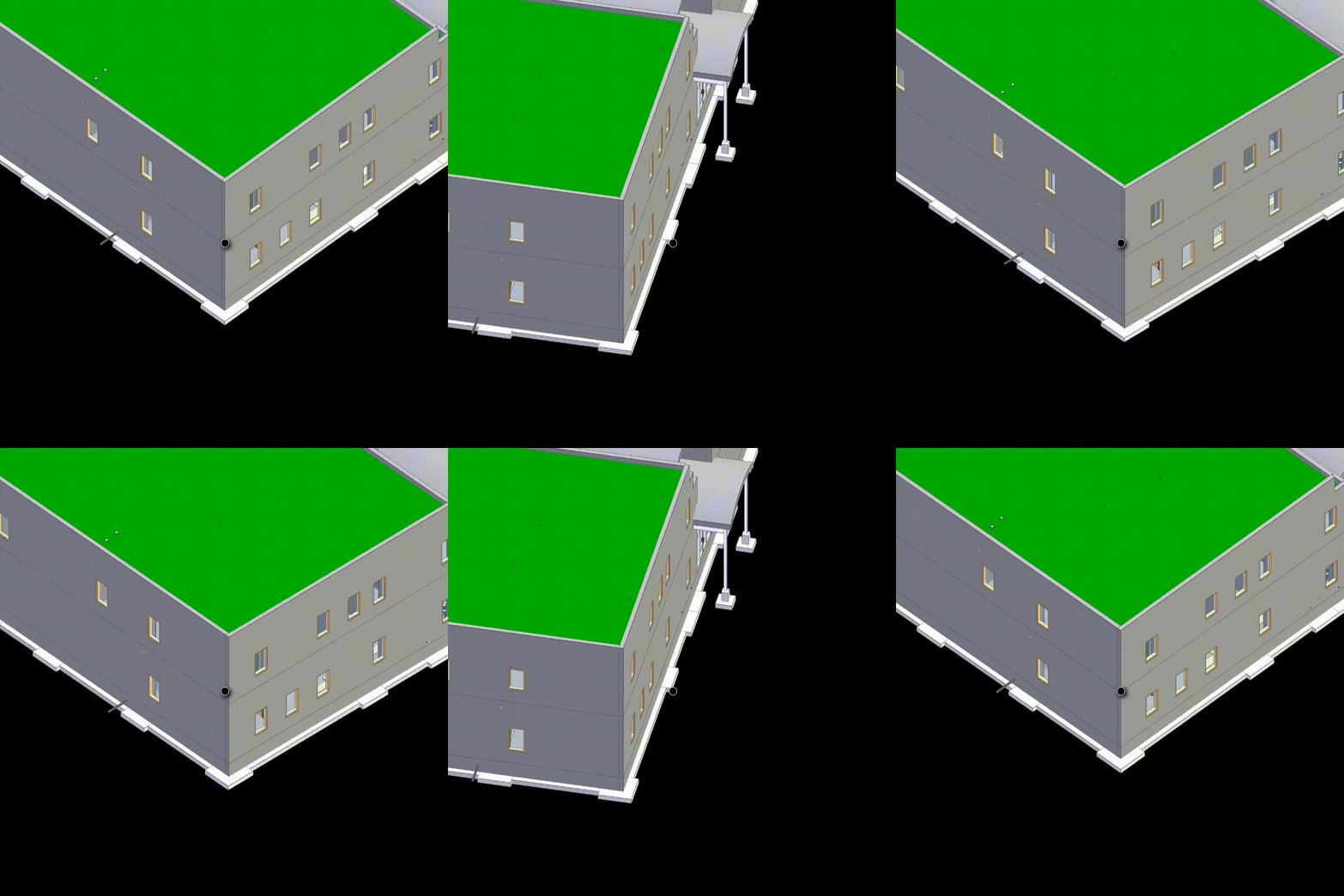
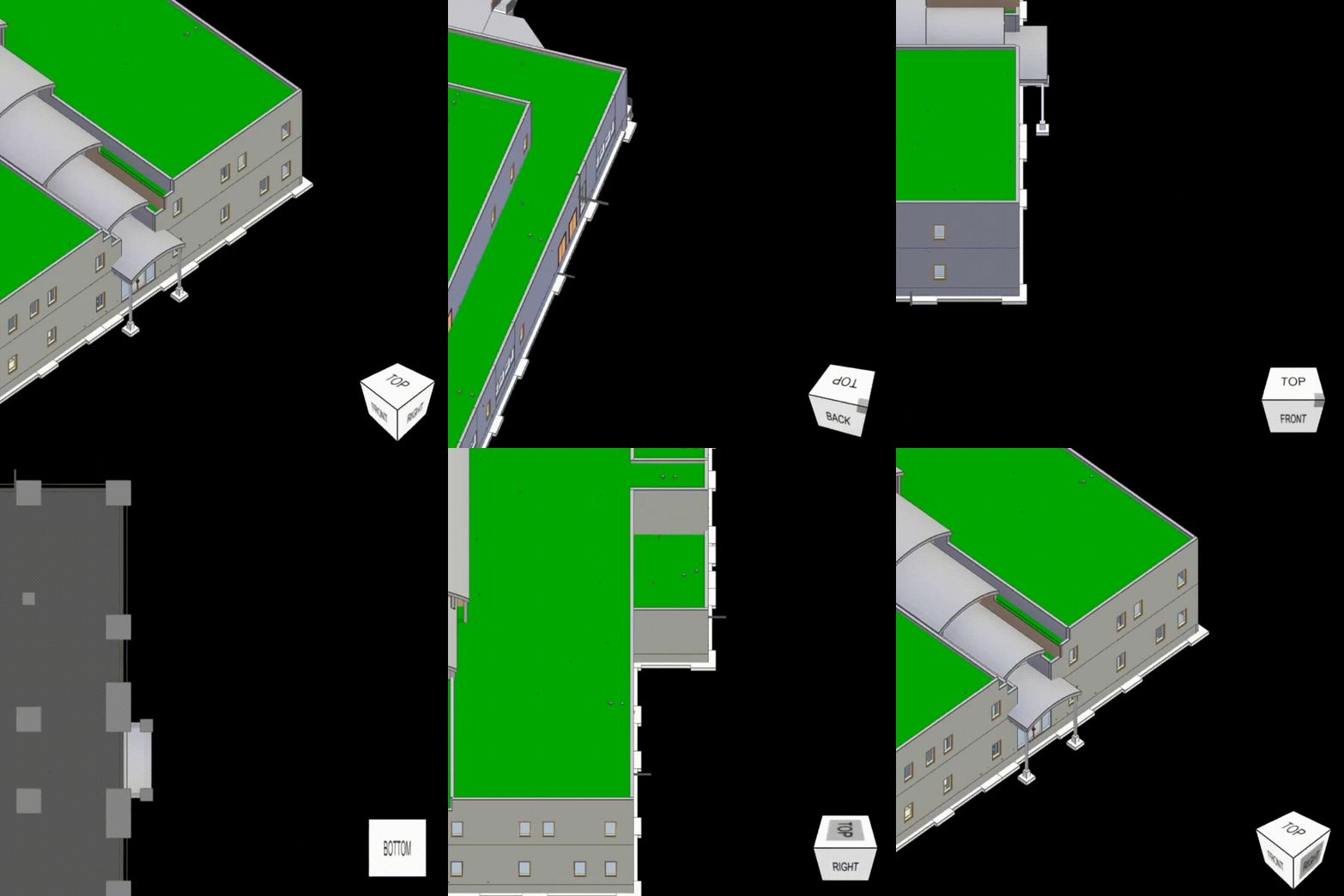
Après l'importation d'un modèle, celui-ci est automatiquement affiché dans le visualiseur basé sur le Web. Pour un affichage à l'échelle, cliquez sur le bouton correspondant dans la barre d'outils supérieure. Utilisez la molette de la souris pour ajuster le zoom et augmenter ou réduire la distance par rapport au modèle. Pour faire pivoter le modèle, maintenez le bouton gauche de la souris enfoncé et déplacez la souris – le modèle tournera autour du point sur lequel vous avez cliqué en dernier. Vous pouvez également utiliser le cube de contrôle en bas à droite du visualiseur pour observer le modèle à partir de vues standard prédéfinies (par ex. vue de face, vue latérale, vue de dessus). Via le panneau latéral gauche, vous pouvez filtrer spécifiquement les objets, par exemple par étages, catégories ou types de composants.
Attributs sur les composants
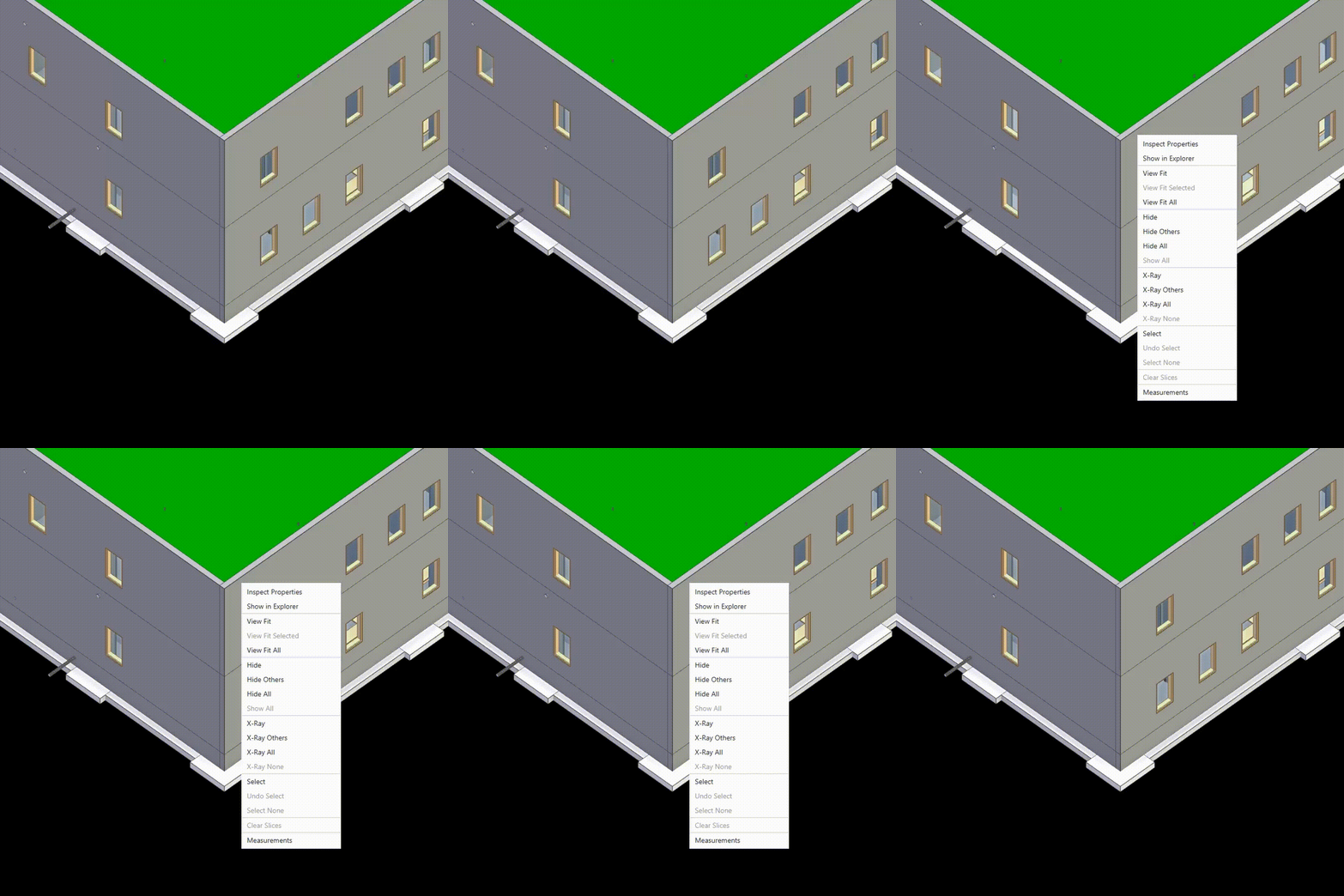
En faisant un clic droit sur un objet souhaité dans le modèle et en sélectionnant la fonction « Inspect Properties » (Inspecter les propriétés) dans le menu contextuel, les attributs de l'objet sélectionné s'affichent. Une fenêtre des attributs s'ouvre alors sur le côté droit, présentant clairement toutes les propriétés disponibles de l'élément. Cette procédure s'applique à tous les composants inclus dans le modèle.
À côté de chaque attribut affiché se trouve une icône pour copier. En cliquant sur cette icône, la valeur de l'attribut correspondant est copiée dans le presse-papiers et peut ensuite être réutilisée à n'importe quel endroit.
Espaces IFC (IFC-Spaces)
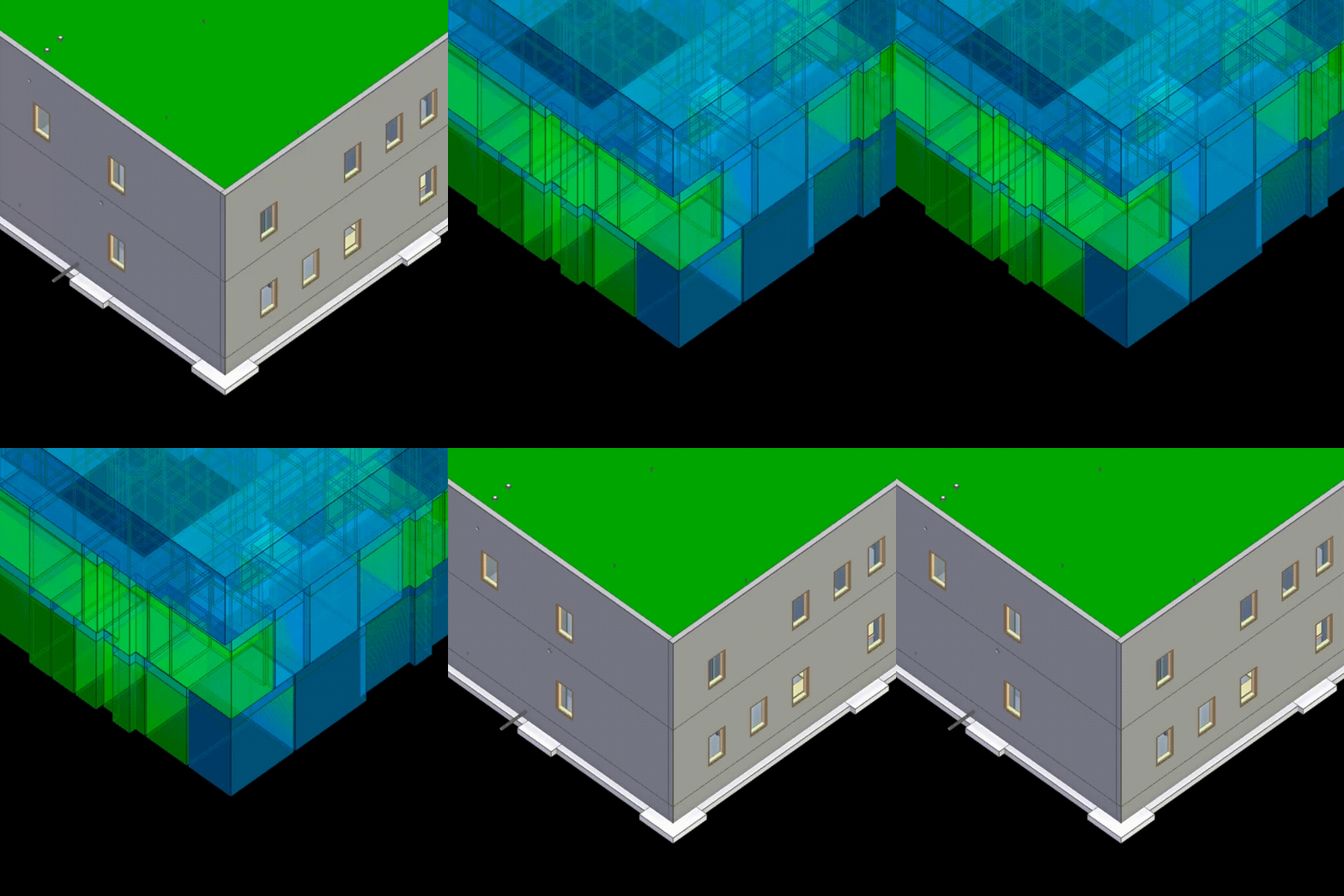
En cliquant sur l'icône d'espace dans la barre de fonctions rapides, tous les espaces (IfcSpaces) des modèles spécifiques actuellement sélectionnés sont affichés de manière isolée dans le visualiseur. Cette vue permet de se concentrer spécifiquement sur les objets spatiaux et peut être filtrée et affinée davantage dans les arborescences existantes. Ainsi, il est par exemple possible de sélectionner un étage spécifique via le sous-menu « Storeys » (Étages) pour limiter l'affichage à ses espaces. Un nouveau clic sur l'icône d'espace masque à nouveau les IfcSpaces et recharge simultanément les autres composants dans la vue du visualiseur.
Fonction de mesure
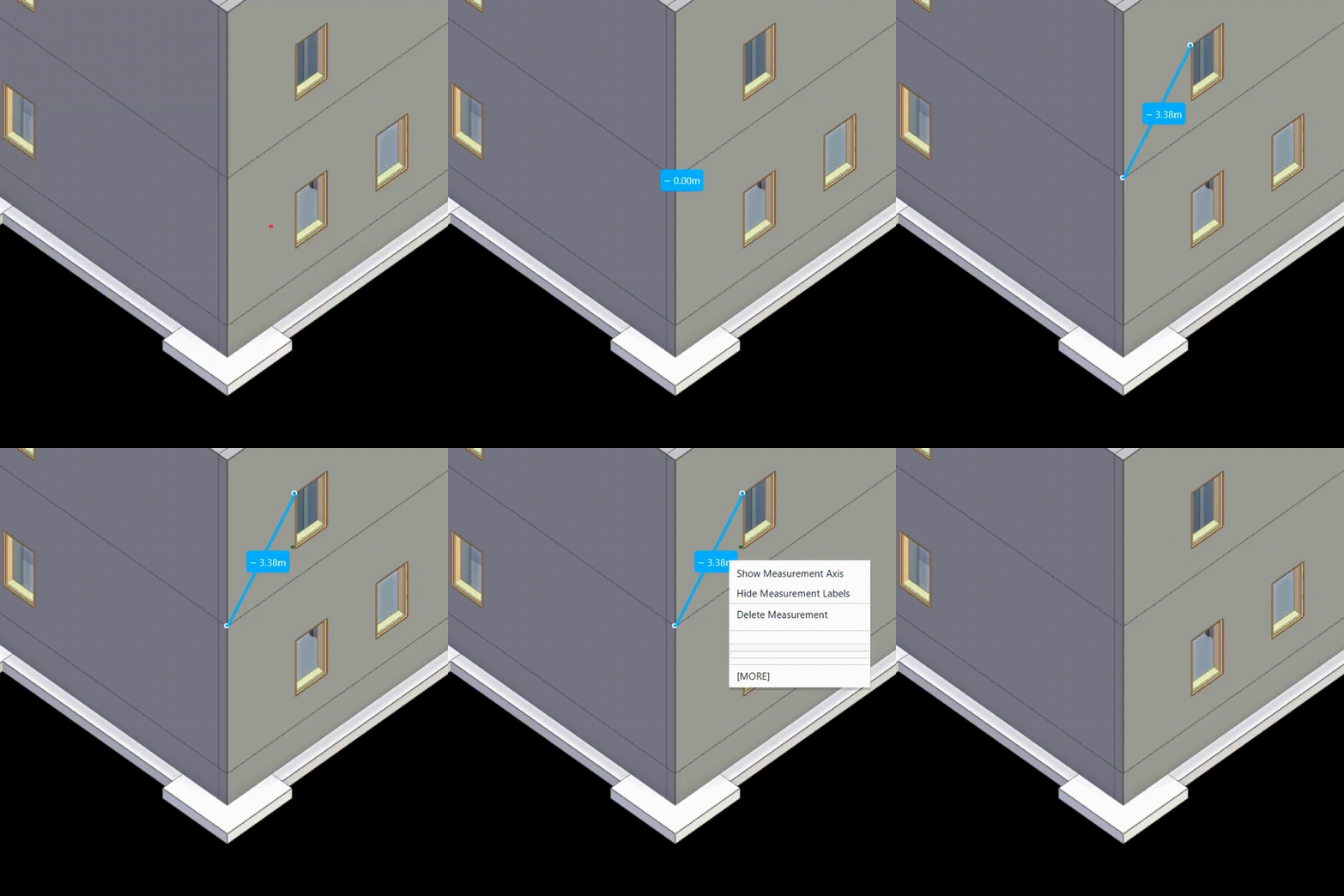
La fonction de mesure dans le visualiseur permet des mesures point à point pour déterminer les distances au sein du modèle. Après avoir activé la fonction via l'icône correspondante dans la barre de fonctions rapides, deux points quelconques dans le modèle peuvent être sélectionnés. La distance entre ces deux points est visualisée directement dans le visualiseur et indiquée de manière numérique.
Fonction de mesure d'angle
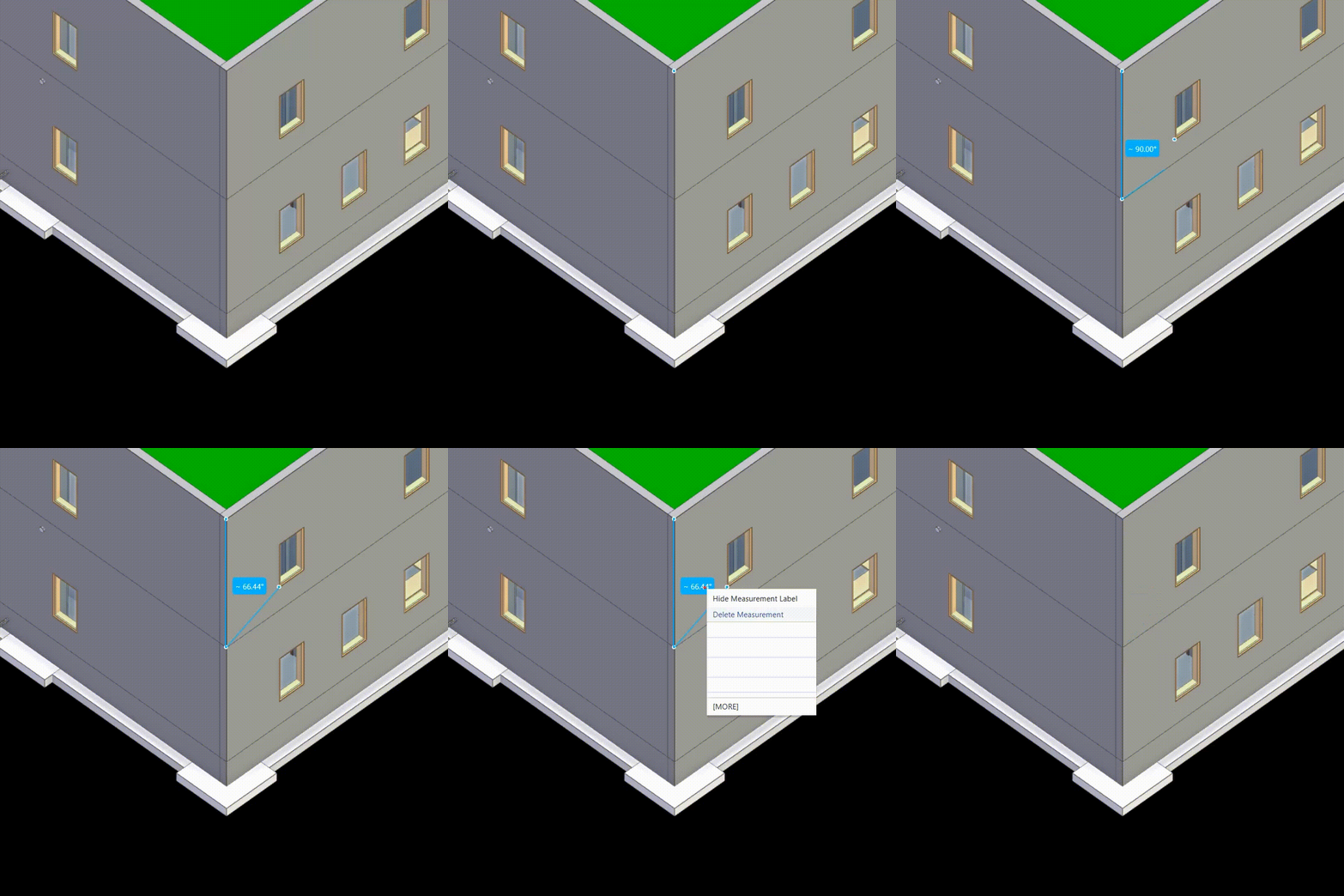
La fonction de mesure d'angle dans le visualiseur permet de déterminer avec précision un angle en sélectionnant trois points dans le modèle. Après avoir activé l'outil dans la barre de fonctions rapides, trois points sont définis successivement : le premier et le troisième point marquent les côtés de l'angle, tandis que le deuxième point représente le sommet. L'angle formé est calculé automatiquement, affiché visuellement dans le visualiseur et indiqué en degrés.
Fonction de coupe
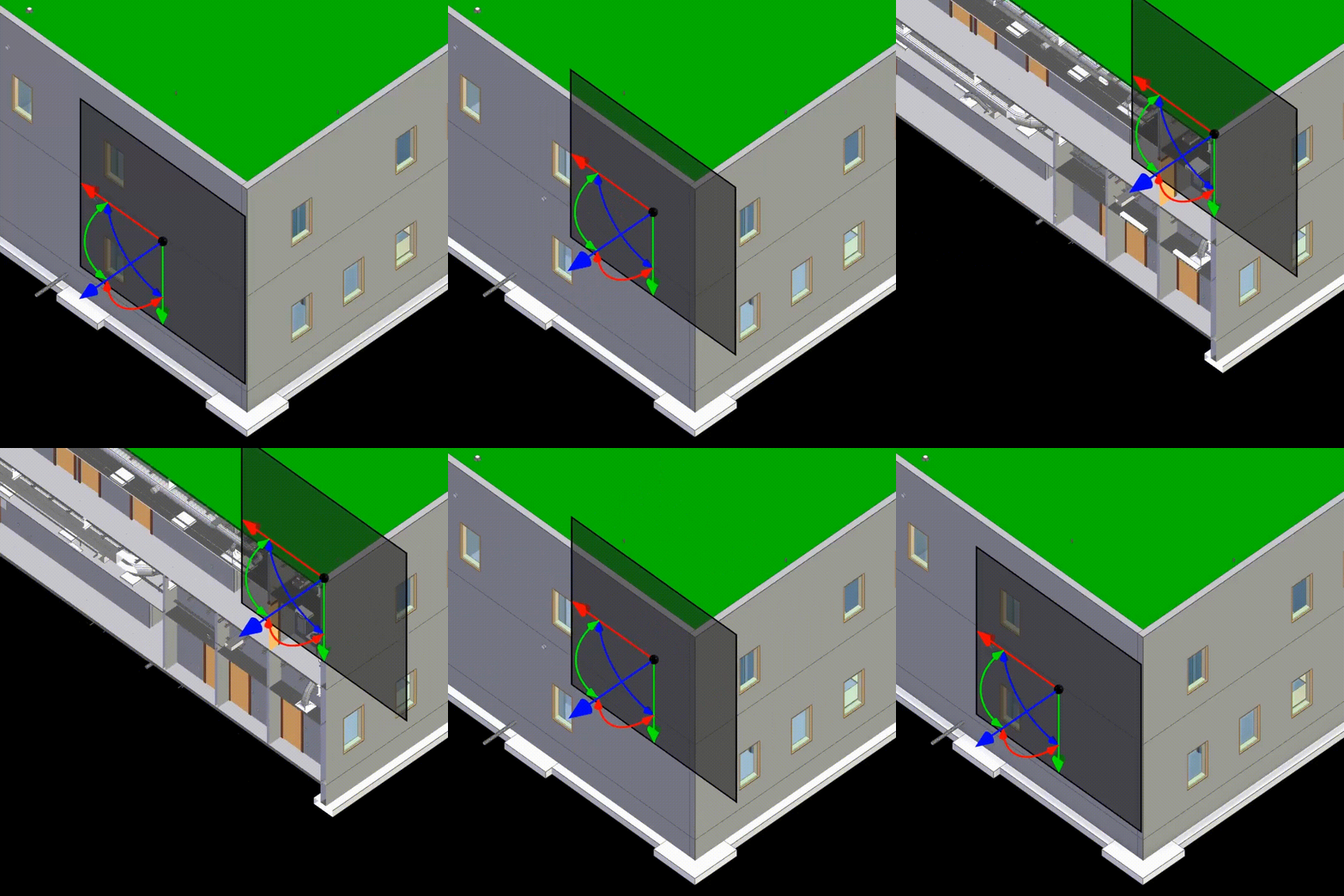
La fonction de coupe permet de couper visuellement le modèle le long d'un ou de plusieurs plans afin de pouvoir analyser en détail l'intérieur de la construction. Après l'activation de l'outil, l'utilisateur peut définir un plan de coupe dont l'orientation (axe X, Y ou Z) peut être choisie librement ou ajustée via le système de coordonnées.
La surface de coupe peut être déplacée, tournée de manière interactive et positionnée avec précision. De plus, il est possible d'activer simultanément plusieurs plans de coupe pour créer des vues en coupe complexes.
Zoom

Rotation

Cube de contrôle
Propriétés (Properties)

IfcSpaces

Fonction de mesure

Fonction de mesure d'angle

Fonction de coupe

Mis à jour le 29.09.25