Indice
Modelli IFC
Import & Export
Per caricare un modello IFC, passi al modulo „Modelli IFC“ e clicchi sull'icona dell'elenco. Verrà visualizzata una panoramica di tutti i modelli esistenti. Clicchi quindi su „+Nuovo modello IFC“ e selezioni il file desiderato dal Suo dispositivo. Assegni uno stato al modello e confermi l'operazione con un clic sul pulsante „Crea“. Nella panoramica dei modelli può scaricare o eliminare i modelli esistenti.
Aggiornato il 29.09.25
Navigazione & Funzioni (Viewer)
IFC-Viewer
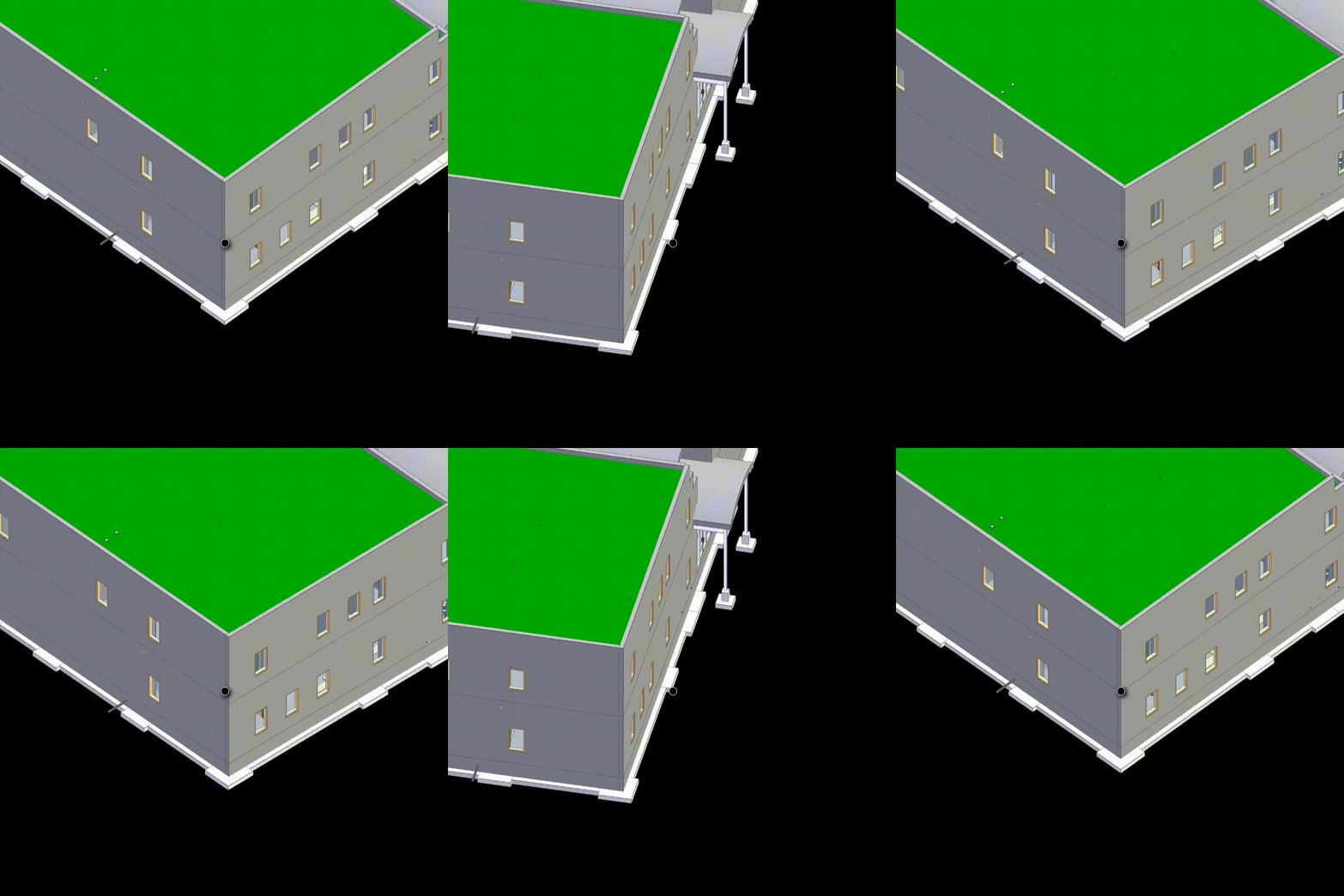
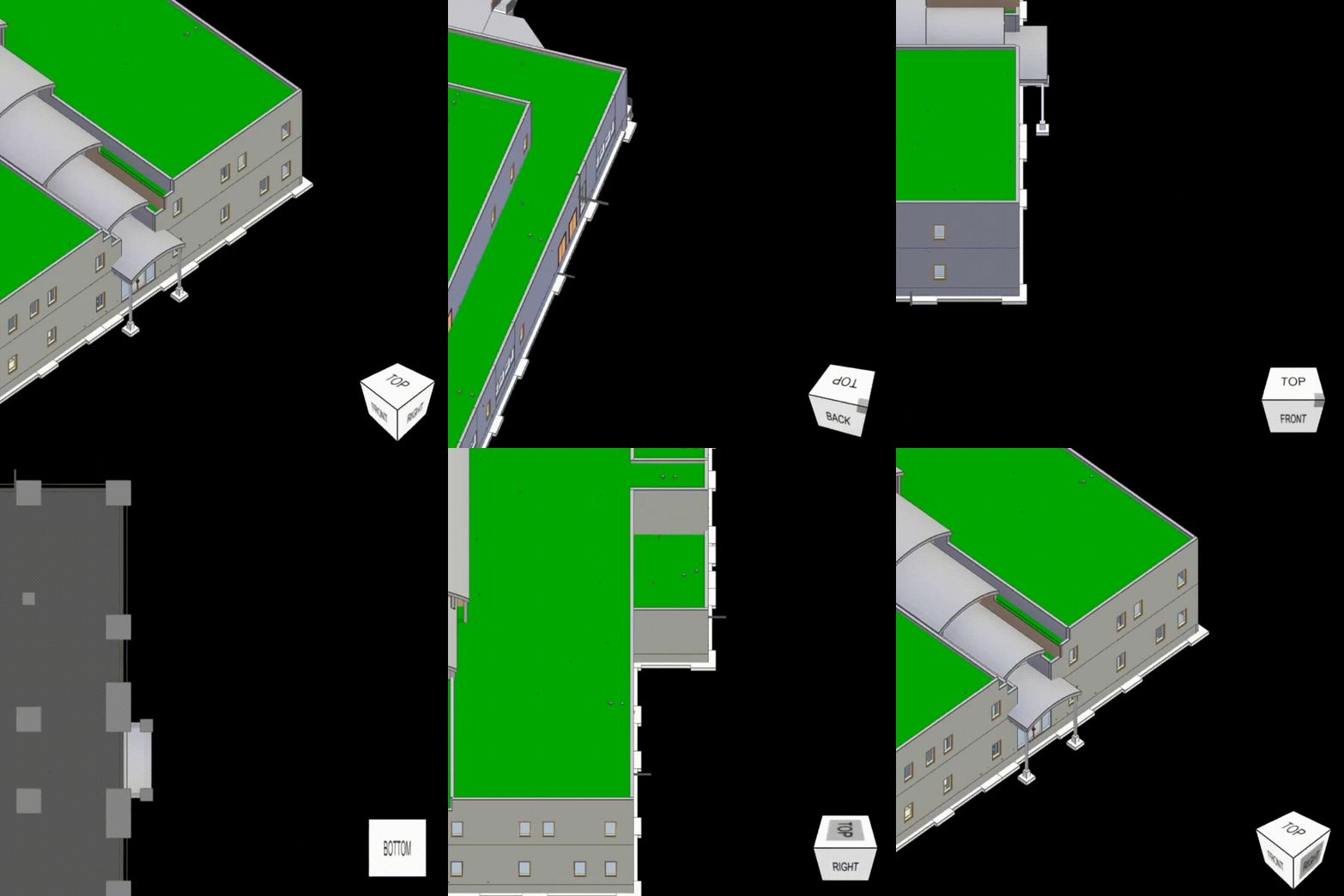
Dopo l'importazione di un modello, questo viene rappresentato automaticamente nel viewer basato sul web. Per una rappresentazione in scala clicchi sul relativo pulsante nella barra degli strumenti in alto. Utilizzi la rotellina del mouse per regolare lo zoom e aumentare o ridurre la distanza dal modello. Per ruotare il modello, tenga premuto il tasto sinistro del mouse e muova il mouse – il modello viene ruotato attorno al punto su cui ha cliccato per ultimo. In alternativa può utilizzare il cubo di controllo in basso a destra nel viewer per osservare il modello da viste standard predefinite (ad es. vista frontale, vista laterale, vista dall'alto). Tramite il pannello laterale sinistro può filtrare in modo mirato gli oggetti, ad es. per piani, categorie o tipi di componente.
Attributi sui componenti
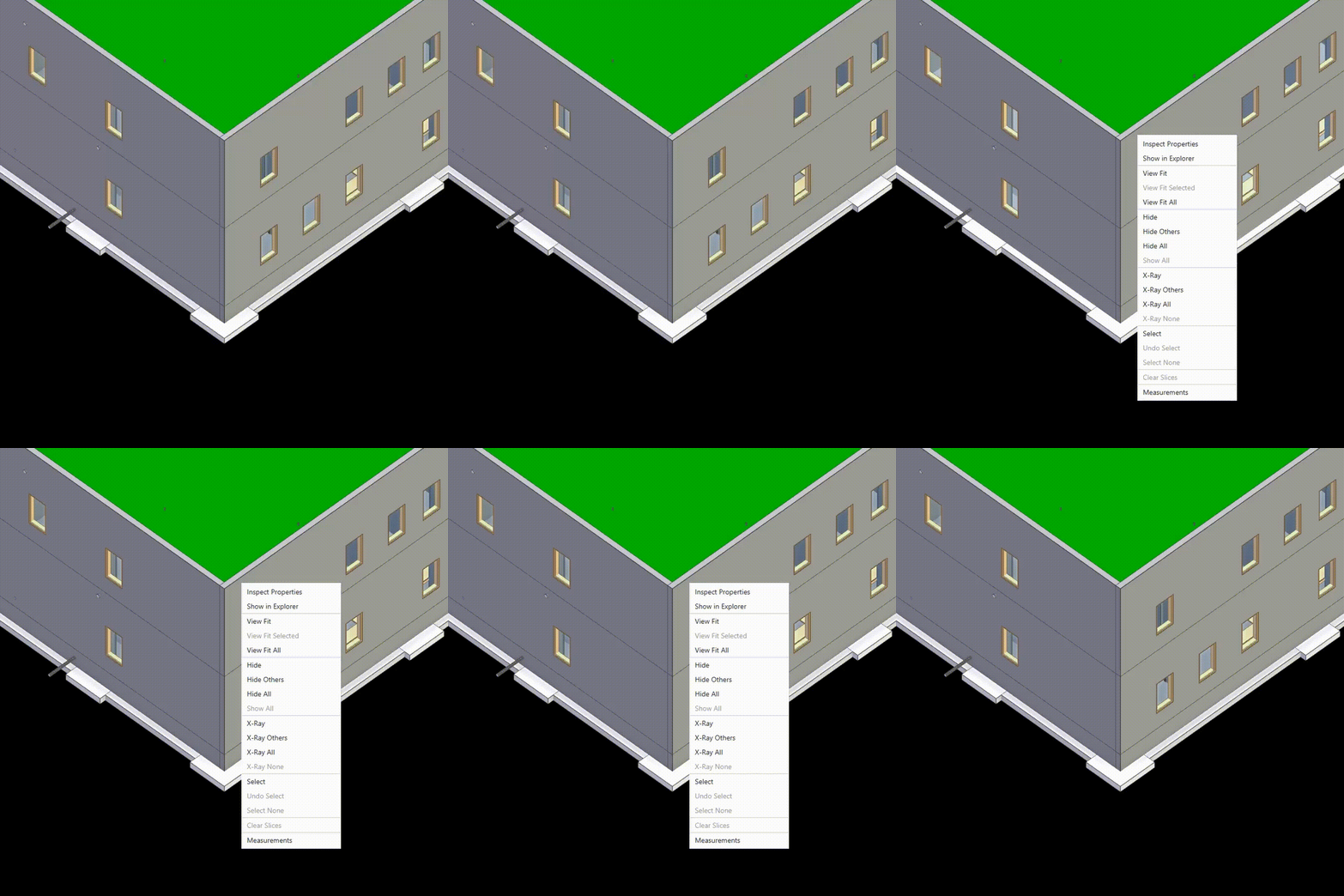
Con un clic destro su un oggetto desiderato all'interno del modello e la selezione della funzione „Inspect Properties“ nel menu contestuale vengono visualizzati i relativi attributi dell'oggetto del componente selezionato. Si apre quindi sul lato destro la finestra degli attributi, in cui vengono rappresentate in modo chiaro tutte le proprietà disponibili dell'elemento. Questa procedura è applicabile a tutti i componenti contenuti nel modello.
Accanto a ogni attributo visualizzato si trova un'icona per copiare. Con un clic su questa icona il relativo valore dell'attributo viene copiato negli appunti e può essere successivamente riutilizzato in qualsiasi punto.
IFC-Spaces
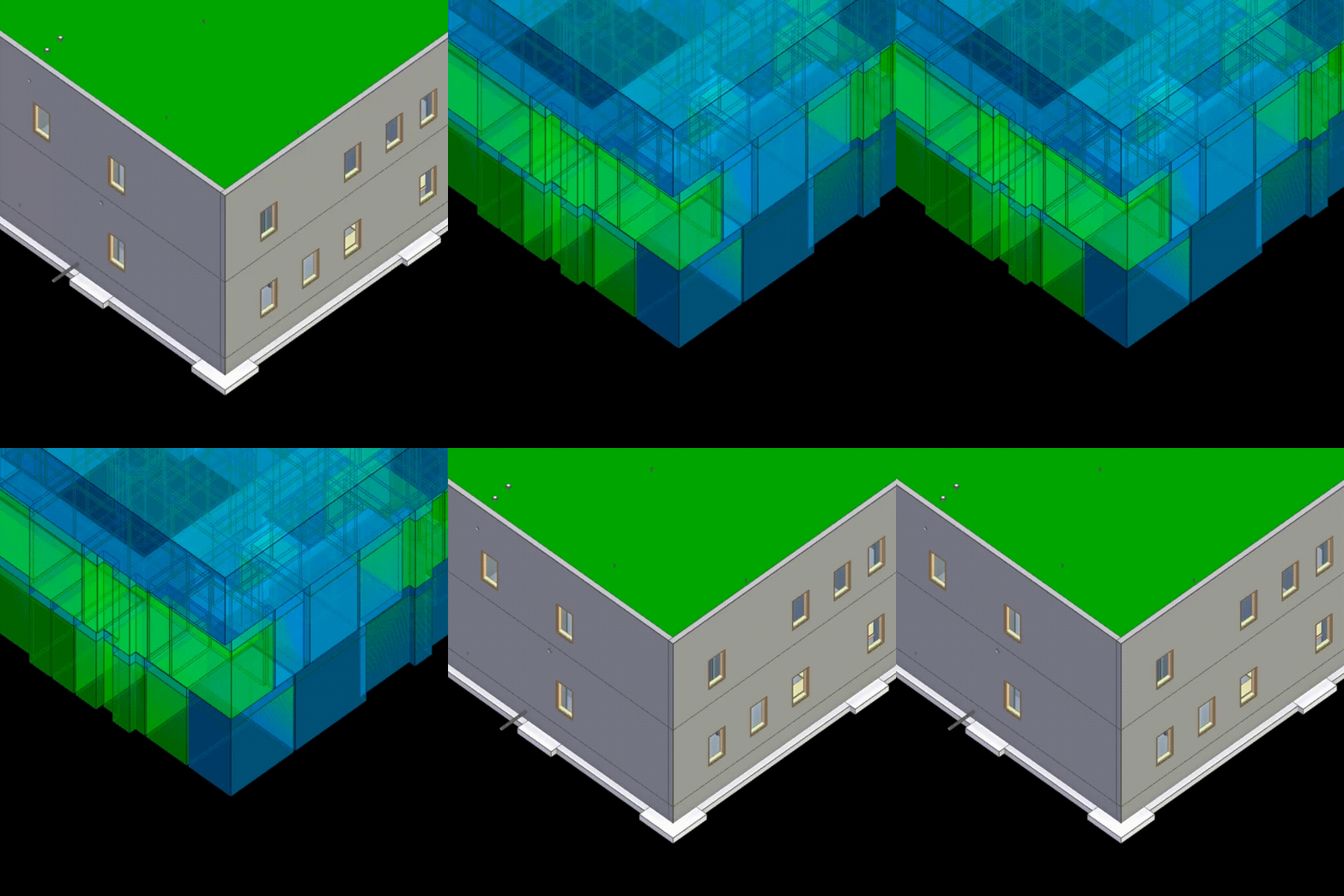
Con un clic sul simbolo degli ambienti nella barra delle funzioni rapide, tutti gli ambienti (IfcSpaces) dei modelli specialistici attualmente selezionati vengono rappresentati in modo isolato nel viewer. Questa vista consente una focalizzazione mirata sugli oggetti ambiente e può essere ulteriormente filtrata e affinata all'interno delle strutture ad albero esistenti. Ad esempio, tramite il sottomenu „Storeys“ è possibile selezionare un determinato piano per limitare la visualizzazione ai suoi ambienti. Un nuovo clic sul simbolo degli ambienti nasconde nuovamente gli IfcSpaces e ricarica contemporaneamente gli altri componenti nella vista del viewer.
Funzione di misurazione
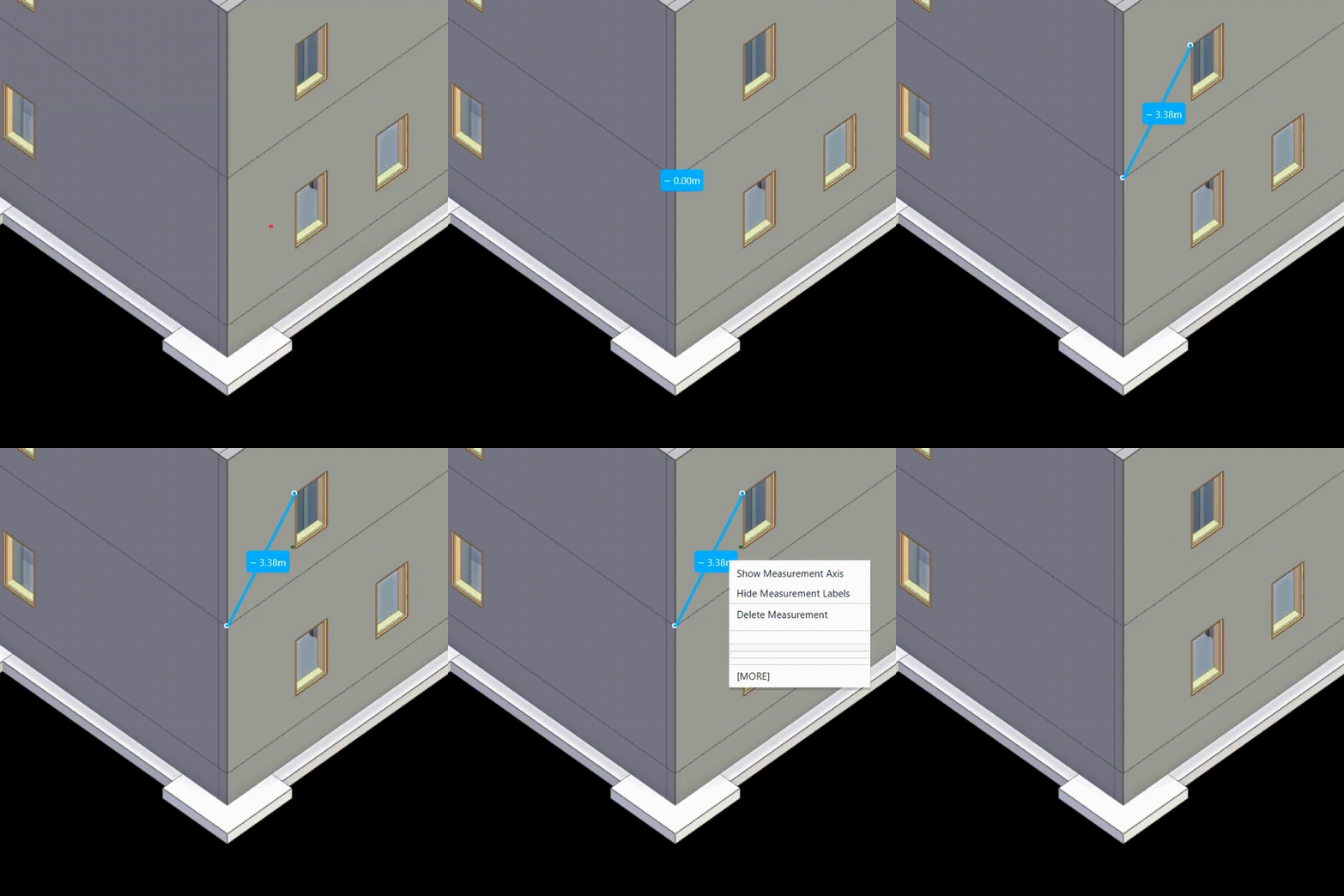
La funzione di misurazione nel viewer consente misurazioni punto-punto per la determinazione di distanze all'interno del modello. Dopo l'attivazione della funzione tramite il relativo simbolo nella barra delle funzioni rapide, è possibile selezionare due punti qualsiasi nel modello. La distanza tra questi due punti viene visualizzata direttamente nel viewer e indicata numericamente.
Funzione di misurazione degli angoli
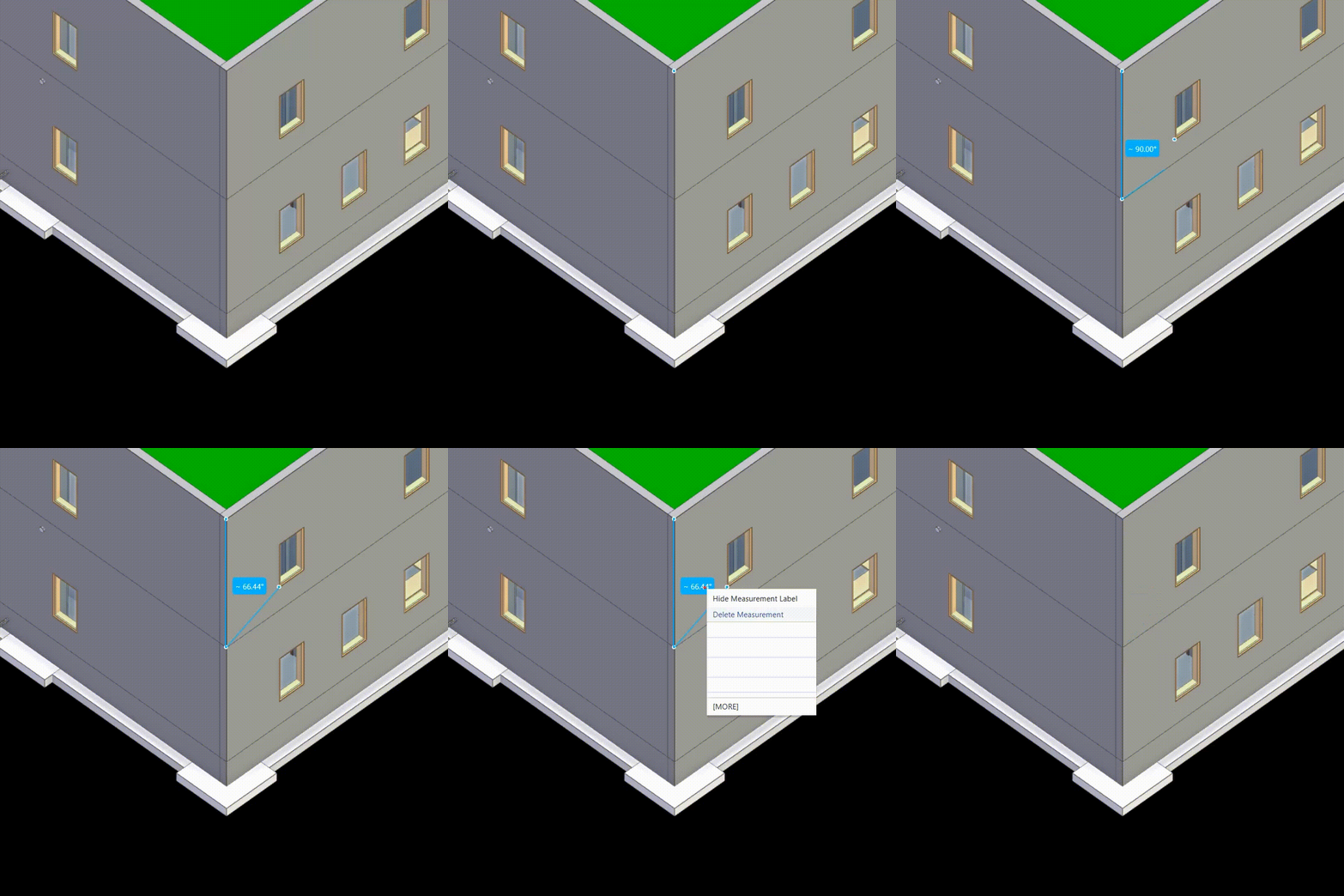
La funzione di misurazione degli angoli nel viewer consente di determinare con precisione un angolo tramite la selezione di tre punti nel modello. Dopo l'attivazione dello strumento nella barra delle funzioni rapide, vengono definiti in sequenza tre punti: il primo e il terzo punto contrassegnano i lati dell'angolo, mentre il secondo punto rappresenta il vertice. L'angolo formato viene calcolato automaticamente, rappresentato visivamente nel viewer e indicato in gradi.
Funzione di sezione
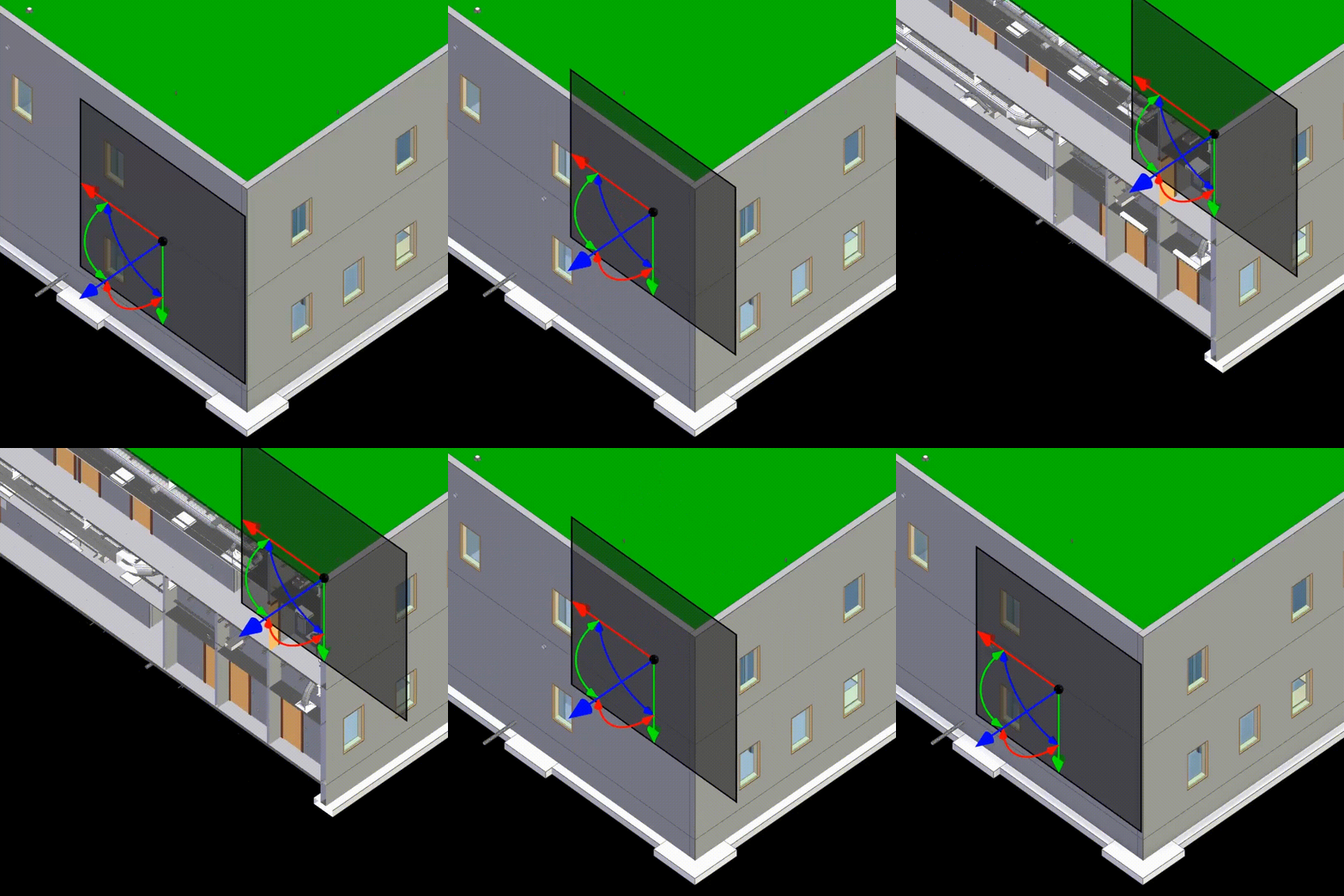
La funzione di sezione consente di tagliare visivamente il modello lungo uno o più piani, per poter analizzare in dettaglio l'interno della costruzione. Dopo l'attivazione dello strumento, l'utente può definire un piano di sezione, il cui orientamento (asse X, Y o Z) può essere scelto liberamente o adattato tramite il sistema di coordinate.
La superficie di sezione può essere spostata, ruotata in modo interattivo e posizionata con precisione. Inoltre è possibile attivare più piani di sezione contemporaneamente per generare viste in sezione complesse.
Zoom

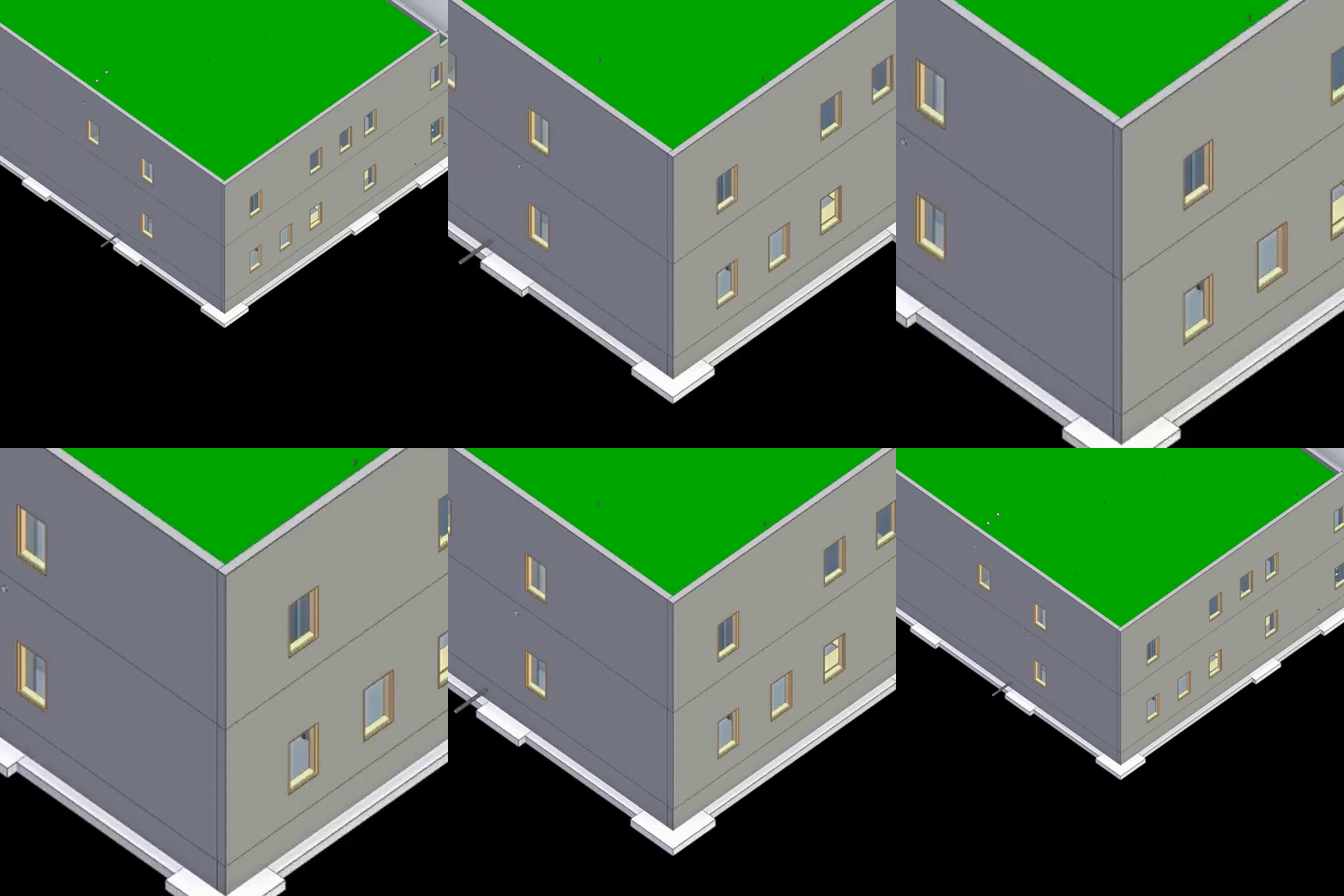
Rotazione

Cubo di controllo
Properties

IfcSpaces

Funzione di misurazione

Mis. angoli

Funzione di sezione

Aggiornato il 29.09.25