Índice
Modelos IFC
Importación y exportación
Para cargar un modelo IFC, cambie al módulo "Modelos IFC" y haga clic en el icono de lista. Se mostrará una vista general de todos los modelos existentes. A continuación, haga clic en "+Nuevo modelo IFC" y seleccione el archivo deseado de su dispositivo. Asigne un estado al modelo y confirme el proceso haciendo clic en el botón "Crear". En la vista general del modelo, puede descargar o eliminar modelos existentes.
Actualizado el 29.09.25
Navegación y funciones (Visor)
Visor IFC
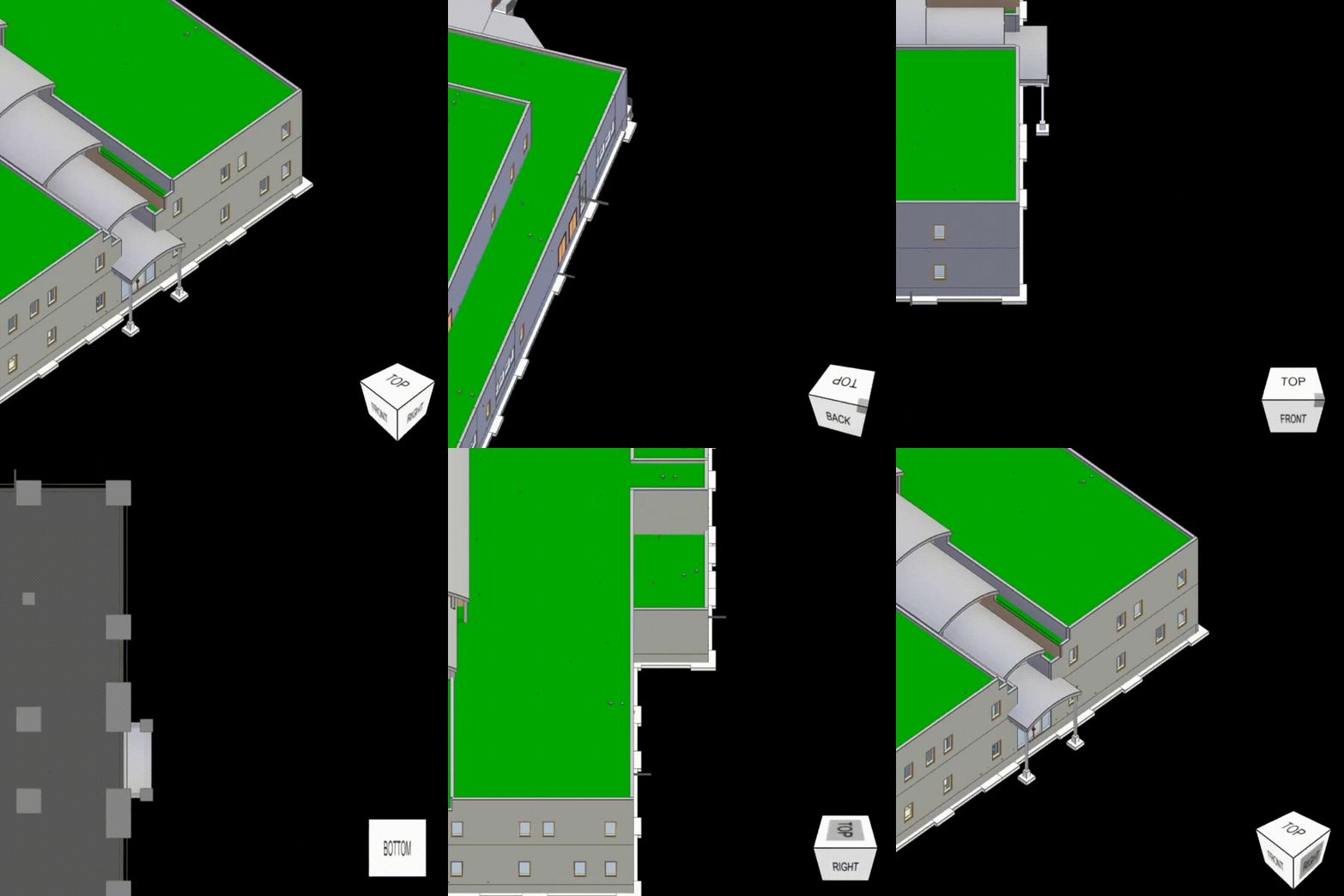
Después de importar un modelo, este se muestra automáticamente en el visor basado en la web. Para obtener una representación a escala, haga clic en el botón correspondiente en la barra de herramientas superior. Utilice la rueda del ratón para ajustar el zoom y aumentar o reducir la distancia al modelo. Para girar el modelo, mantenga pulsado el botón izquierdo del ratón y muévalo: el modelo girará alrededor del último punto en el que haya hecho clic. Alternativamente, puede utilizar el cubo de control situado en la parte inferior derecha del visor para observar el modelo desde vistas estándar predefinidas (p. ej., vista frontal, vista lateral, vista en planta). A través del panel lateral izquierdo, puede filtrar objetos de forma específica, p. ej., por plantas, categorías o tipos de componentes.
Atributos en componentes
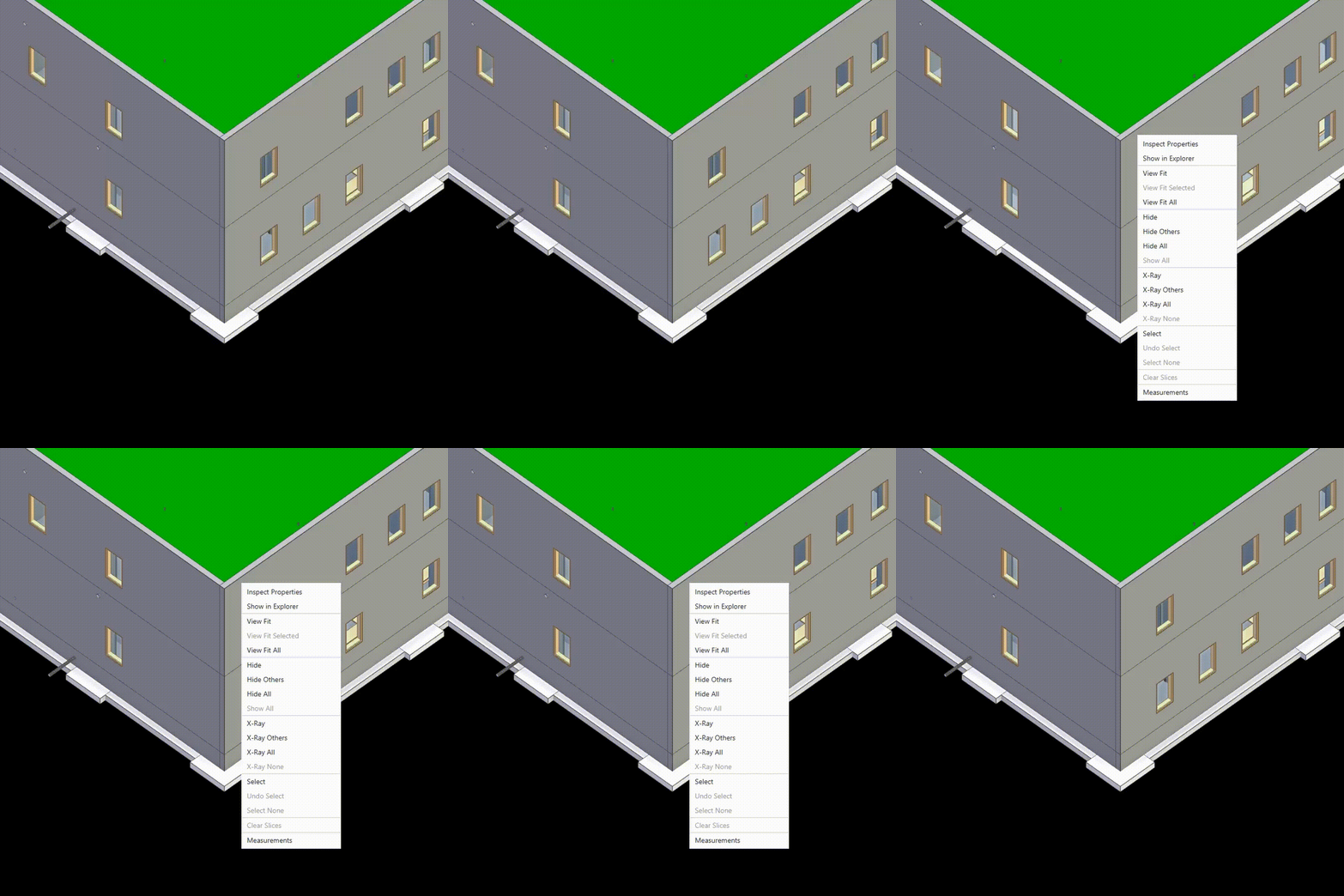
Haciendo clic con el botón derecho en el objeto deseado dentro del modelo y seleccionando la función "Inspect Properties" en el menú contextual, se mostrarán los atributos de objeto asociados del componente seleccionado. A continuación, se abrirá la ventana de atributos en el lado derecho, donde se muestran de forma clara todas las propiedades disponibles del elemento. Este procedimiento es aplicable a todos los componentes incluidos en el modelo.
Junto a cada atributo mostrado hay un icono de copiar. Al hacer clic en este icono, el valor del atributo correspondiente se copiará al portapapeles y podrá utilizarse posteriormente en cualquier lugar.
Espacios IFC
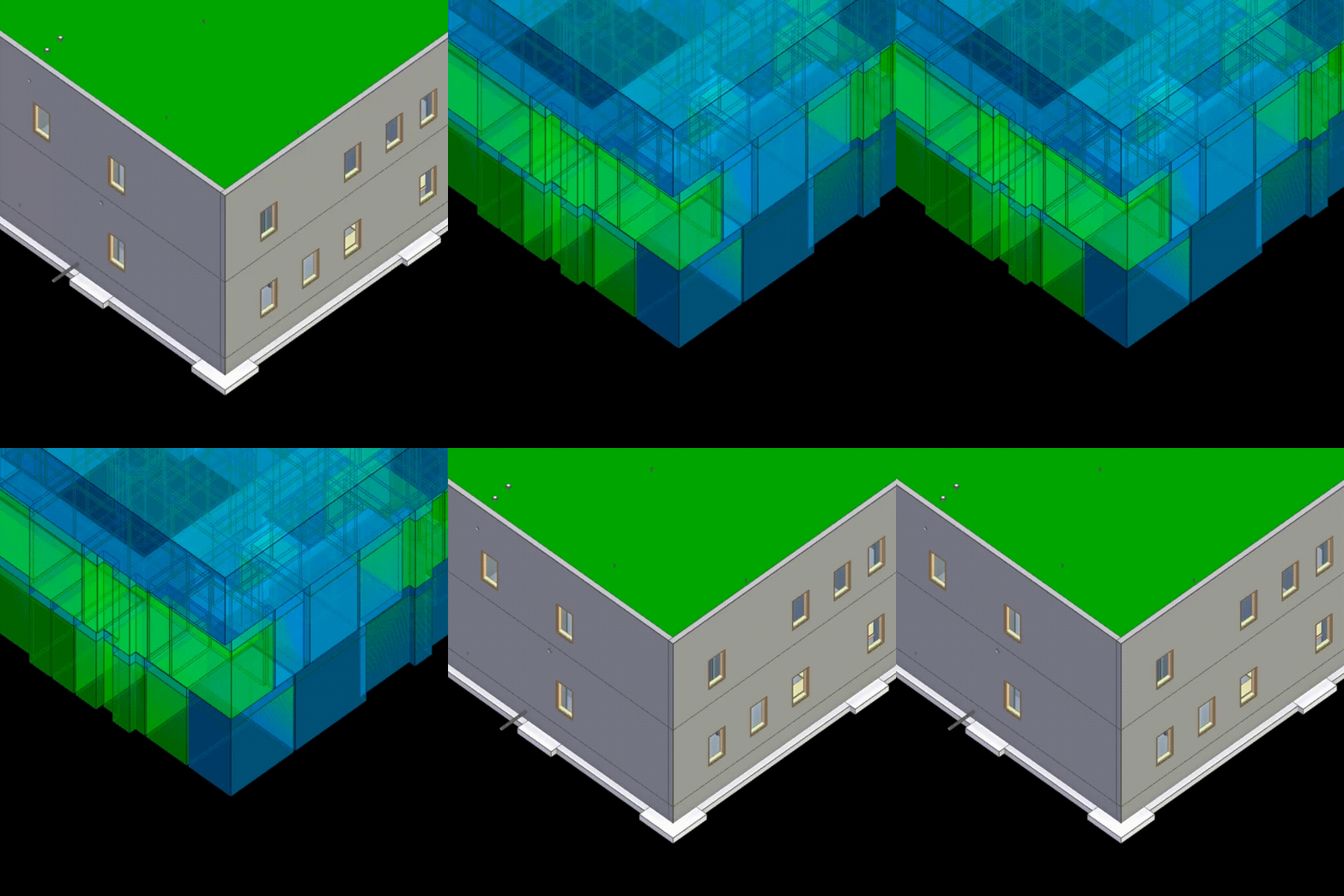
Al hacer clic en el símbolo de la habitación en la barra de funciones de acceso rápido, todas las habitaciones (IfcSpaces) de los modelos de especialidad seleccionados actualmente se muestran de forma aislada en el visor. Esta vista permite centrarse de manera específica en los objetos de la habitación y se puede seguir filtrando y perfeccionando dentro de las estructuras de árbol existentes. Así, por ejemplo, se puede seleccionar una planta determinada a través del submenú "Storeys" para limitar la visualización a sus habitaciones. Un nuevo clic en el símbolo de la habitación vuelve a ocultar los IfcSpaces y, al mismo tiempo, carga el resto de los componentes de vuelta en la vista del visor.
Función de medición
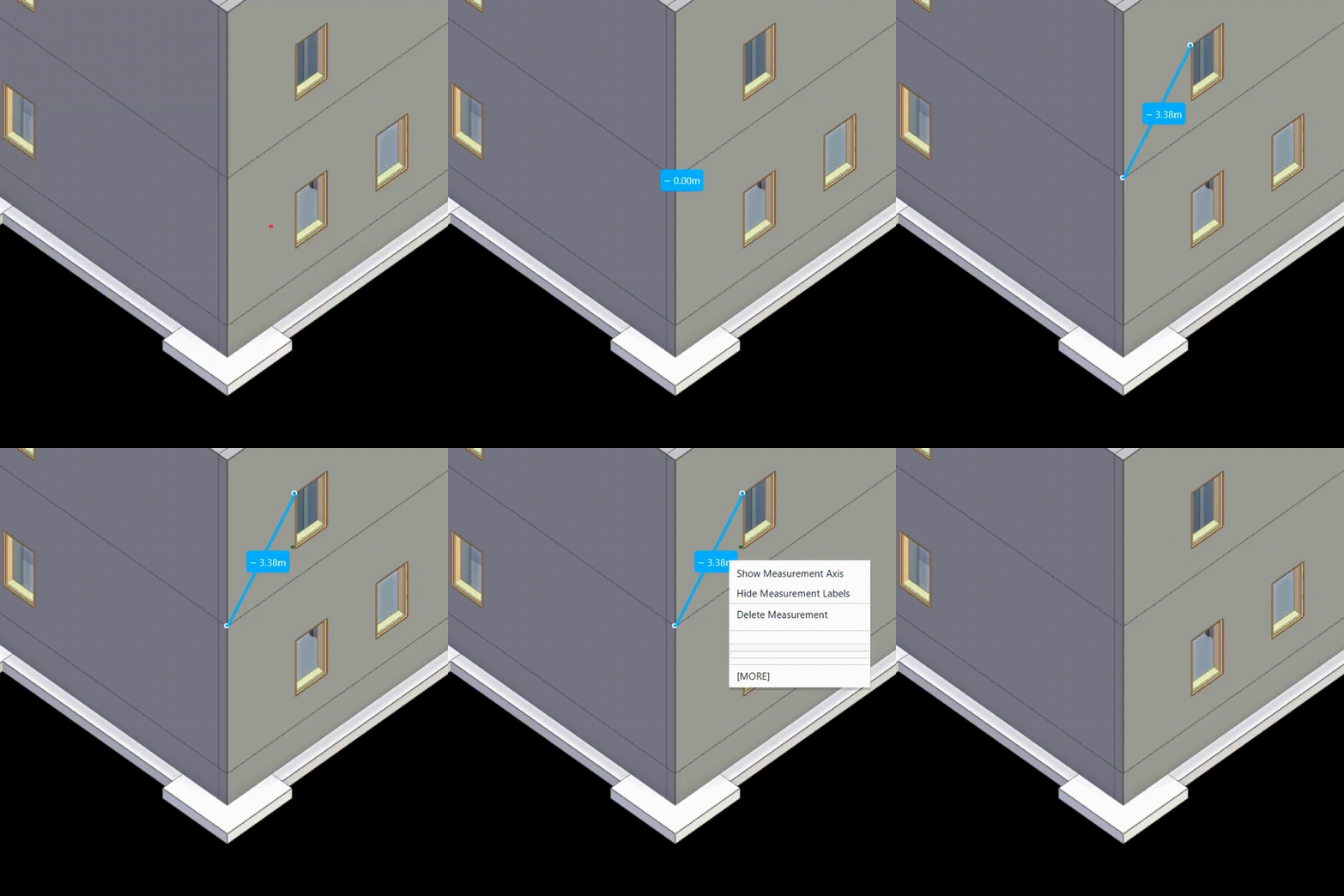
La función de medición en el visor permite mediciones punto a punto para determinar distancias dentro del modelo. Tras activar la función a través del símbolo correspondiente en la barra de funciones de acceso rápido, se pueden seleccionar dos puntos cualesquiera en el modelo. La distancia entre estos dos puntos se visualiza directamente en el visor y se indica numéricamente.
Función de medición de ángulos
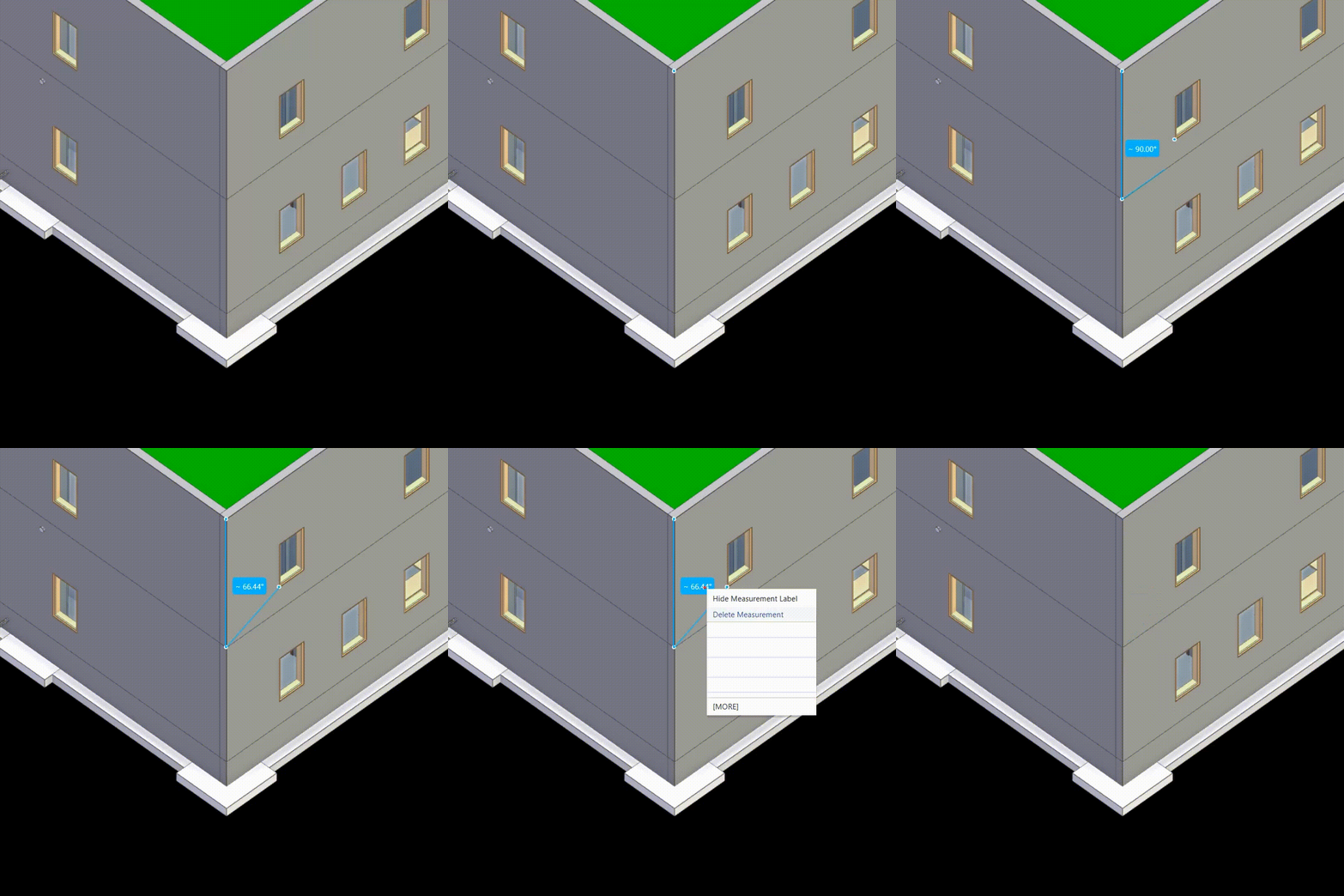
La función de medición de ángulos en el visor permite la determinación precisa de un ángulo mediante la selección de tres puntos en el modelo. Tras activar la herramienta en la barra de funciones de acceso rápido, se definen tres puntos sucesivamente: el primer y el tercer punto marcan los lados del ángulo, mientras que el segundo punto representa el vértice. El ángulo formado se calcula automáticamente, se muestra visualmente en el visor y se indica en grados.
Función de corte
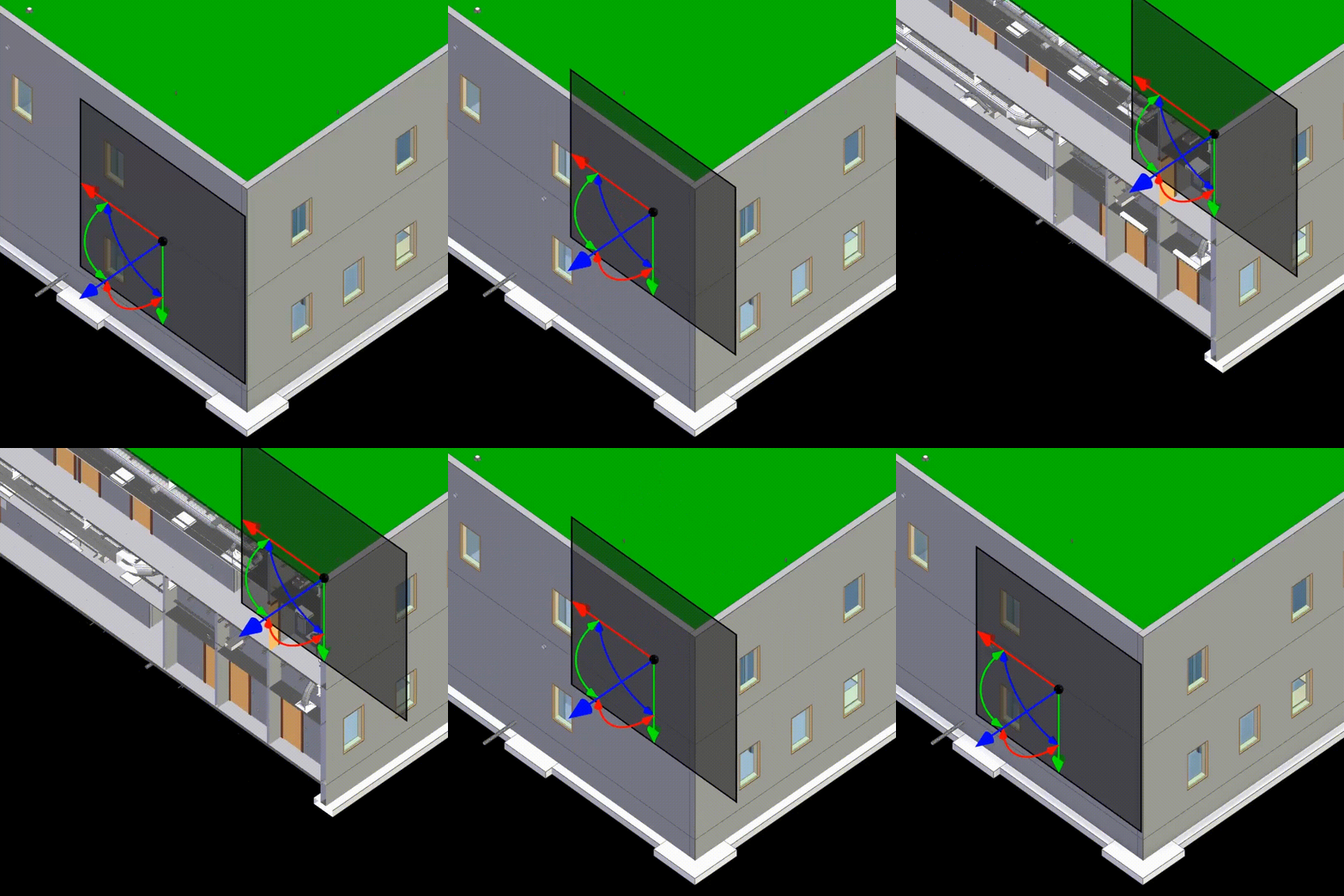
La función de corte permite cortar visualmente el modelo a lo largo de uno o varios planos para poder analizar detalladamente el interior de la construcción. Tras activar la herramienta, el usuario puede definir un plano de corte cuya orientación (eje X, Y o Z) se puede elegir libremente o ajustar a través del sistema de coordenadas.
La superficie de corte se puede desplazar, girar y posicionar de forma precisa de manera interactiva. Además, existe la posibilidad de activar varios planos de corte simultáneamente para generar vistas de corte complejas.
Zoom

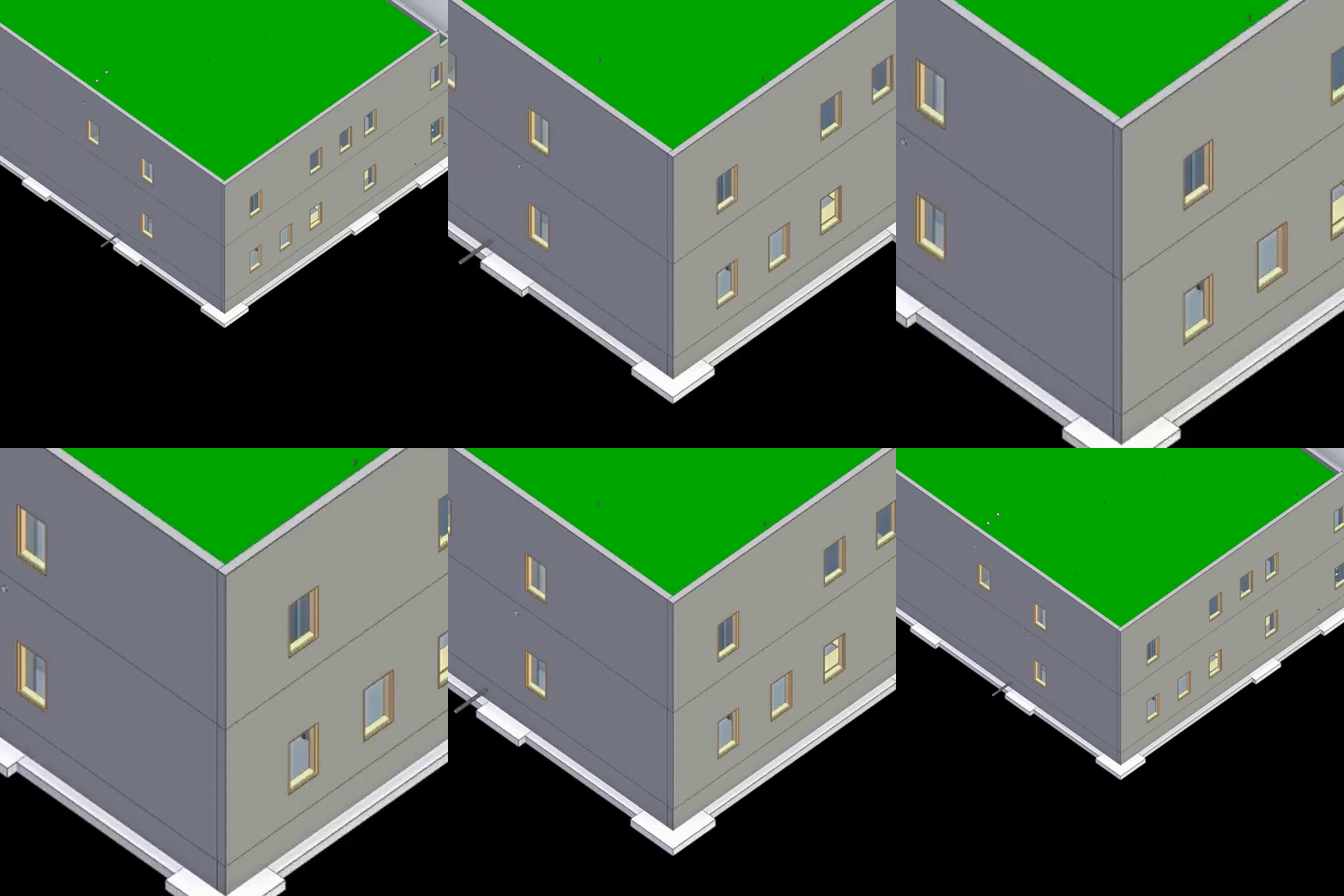
Rotación

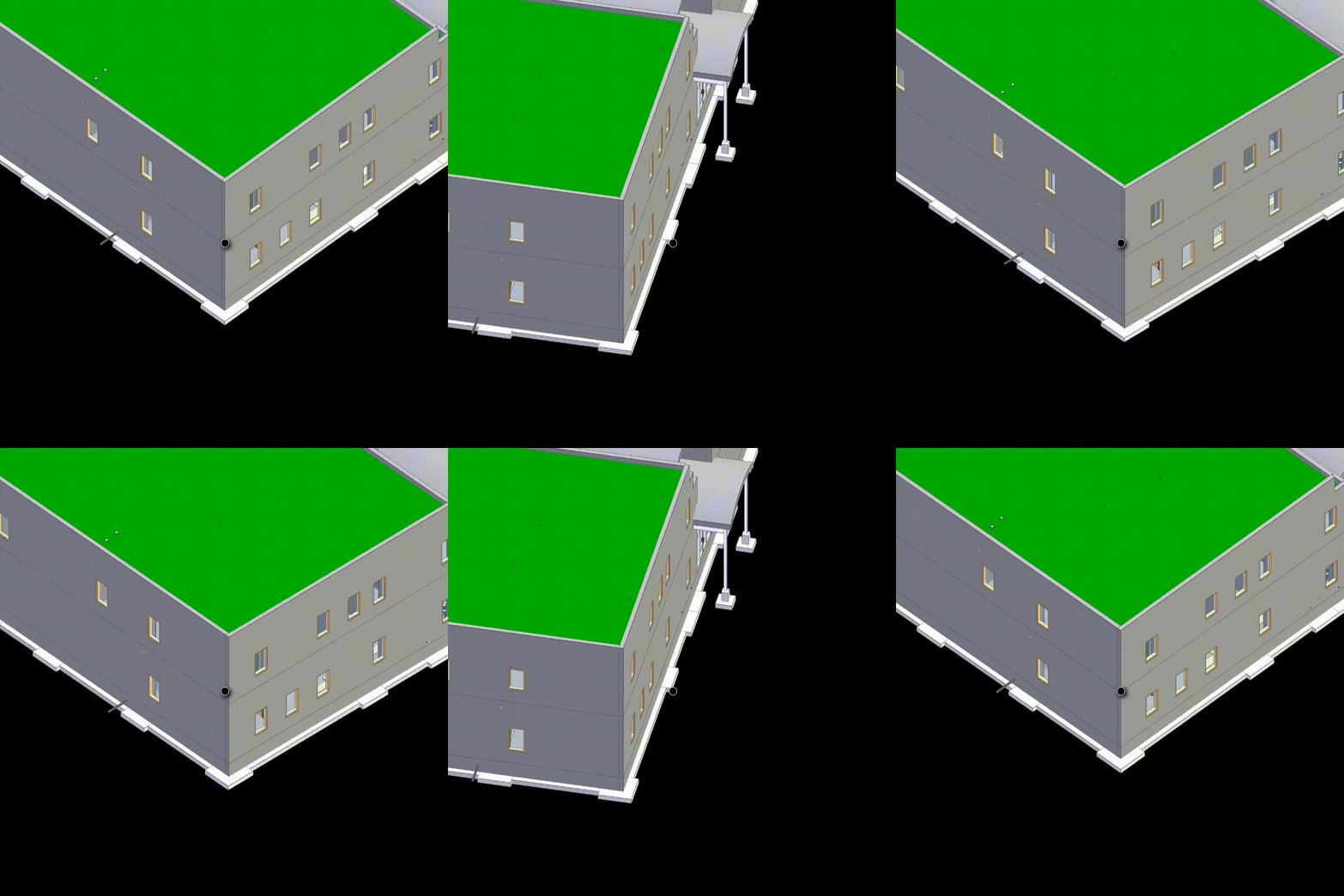
Cubo de control
Propiedades (Properties)

IfcSpaces

Función de medición

Función de medición W.

Función de sección (corte)

Actualizado el 29.09.25